Реклами
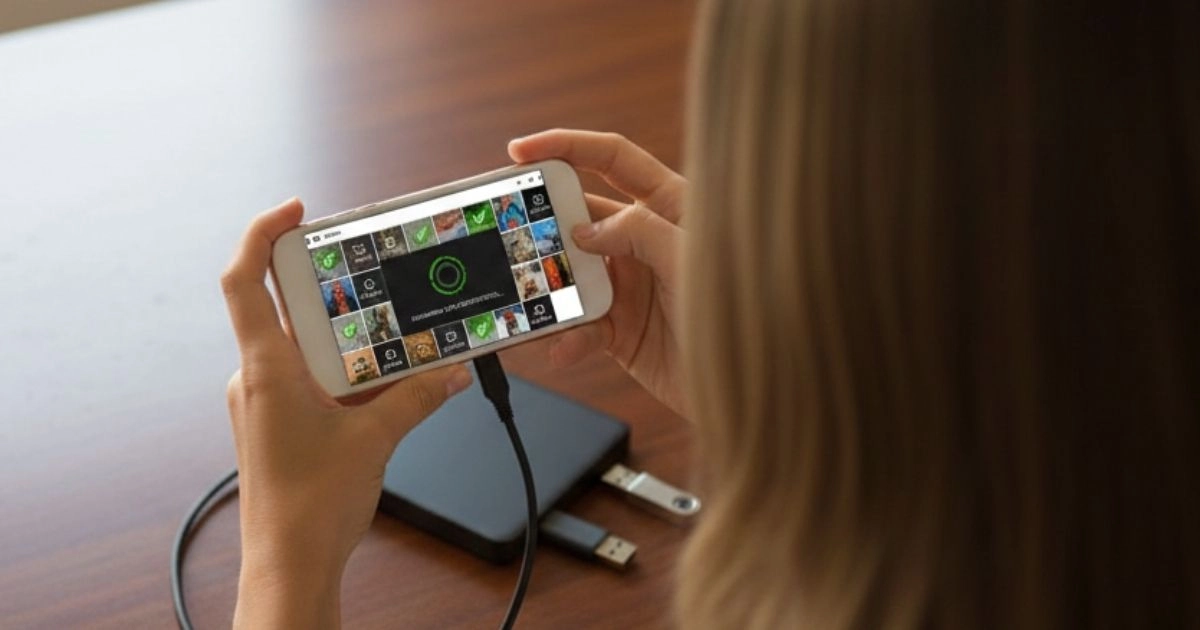
Всички сме изпитвали моменти на отчаяние, след като случайно изтрием важен файл или изпразним кошчето, без да прегледаме съдържанието му.
За щастие, изтриването на файл не винаги означава загубата му завинаги. Добрата новина е, че в повечето случаи данните все още са на диска ви, просто са “скрити” от системата, чакайки да ги възстановите, преди да бъдат презаписани с нови данни.
Реклами
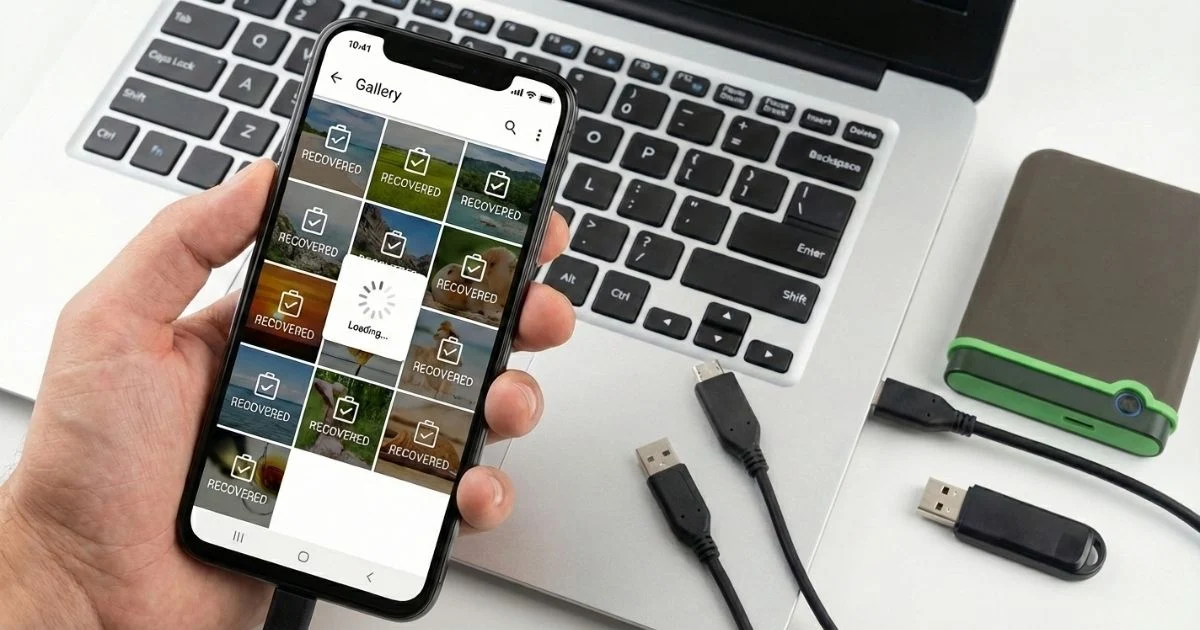
С правилния софтуер и няколко съвета е много вероятно да успеете да възстановите изтритите си снимки, документи, видеоклипове и други файлове.
Как работи възстановяването на файлове?
Когато изтриете файл, той не се изтрива веднага от твърдия диск. Това, което се случва, е, че системата маркира пространството, заето от този файл, като “налично”.
Реклами
Това означава, че стига да не се записват нови данни в това пространство, е възможно файлът да се възстанови с помощта на софтуер за възстановяване на данни. Следователно е важно да се действа бързо и да се избягва използването на засегнатия диск, докато не се направи опит за възстановяване.
По-долу ще разгледаме най-добрите инструменти за възстановяване на файлове и как да ги използвате.
Инструменти за възстановяване на файлове
Има няколко софтуерни опции за възстановяване на данни, всяка със свои собствени функции, подходящи за различни типове потребители. Нека разгледаме подробно трите най-добри варианта за вас.
1. Recuva: Популярният и безплатен вариант
O Рекува Това е една от най-известните и широко използвани програми за възстановяване на изтрити файлове. Разработена от Piriform, тя се откроява с това, че е безплатна и много интуитивна, дори за тези, които нямат опит с този тип софтуер.
Как да използвате Recuva:
- Стъпка 1Посетете официалния уебсайт на Piriform и изтеглете Recuva. Уверете се, че изтегляте само от официалния уебсайт, за да избегнете злонамерен софтуер.
- Стъпка 2Инсталирайте програмата и я отворете. Помощник ще ви преведе през процеса.
- Стъпка 3Изберете типа файл, който искате да възстановите (снимки, документи, видеоклипове и др.) и изберете мястото, където е бил изтрит.
- Стъпка 4Recuva ще сканира и ще покаже файловете, които могат да бъдат възстановени. Изберете желаните файлове и щракнете върху “Възстановяване”.
Предимства на Recuva:
- БезплатноЕдно от основните предимства е, че е безплатен инструмент с много функции.
- ПростотаУдобният за потребителя интерфейс го прави лесен за използване, дори за начинаещи.
- Преносима версияИма преносима версия, която може да се използва директно от USB устройство, като по този начин се избягва инсталирането и потенциалното презаписване на данни върху диска.
2. Съветник за възстановяване на данни на EaseUS: Ефективност и лекота на използване
O Съветник за възстановяване на данни на EaseUS Това е надежден софтуер за възстановяване, идеален за ситуации, в които Recuva не успява да постигне добри резултати. Той има много опростен интерфейс, но е изключително ефективен при намирането на файлове, които вече не се появяват в друг софтуер.
Как да използвате съветника за възстановяване на данни EaseUS:
- Стъпка 1Изтеглете EaseUS Data Recovery Wizard от официалния уебсайт и го инсталирайте.
- Стъпка 2Отворете програмата и изберете мястото, където сте загубили файловете (диск, конкретна папка и т.н.).
- Стъпка 3Кликнете върху “Сканиране”, за да започнете сканирането. Първо ще се извърши бързо сканиране, а след това по-задълбочено.
- Стъпка 4След сканиране, прегледайте намерените файлове и изберете тези, които искате да възстановите. Кликнете върху “Възстановяване” и ги запазете на безопасно място.
Предимства на EaseUS:
- Дълбоко сканиранеИзвършва подробно сканиране, което намира файлове, които други инструменти не могат.
- Опростен интерфейсВъпреки че е мощен софтуер, интерфейсът му е много интуитивен.
- Безплатни и платени версииБезплатната версия ви позволява да възстановите до 2GB файлове, което е много полезно за малки файлове.
3. Възстановяване на данни от Stellar: За сложни ситуации
O Възстановяване на звездни данни Той е идеален за по-сложни ситуации, като например повредени дискове или загуба на данни след форматиране. Известен е с това, че е изключително надежден и ефикасен при възстановяване на файлове, които са се считали за невъзстановими.
Как да използвате Stellar Data Recovery:
- Стъпка 1Изтеглете Stellar Data Recovery от официалния уебсайт и го инсталирайте на вашия компютър.
- Стъпка 2Изберете типа файл, който искате да възстановите (снимки, документи и др.) и местоположението за сканиране.
- Стъпка 3Кликнете върху “Сканиране”, за да започнете сканирането. Stellar предлага опция “Дълбоко сканиране” за ситуации, в които загубата на данни е по-критична.
- Стъпка 4След сканиране изберете файловете, които искате да възстановите, и щракнете върху “Възстановяване”, за да запазите възстановените файлове.
Предимства на Stellar:
- Ефективност в трудни ситуацииОтличен за възстановяване на данни от форматирани или повредени дискове.
- Широка съвместимостРаботи с различни файлови системи, включително FAT, NTFS и exFAT.
- Преглед на файловеТова ви позволява да прегледате файловете преди възстановяване, като се уверите, че възстановявате правилните файлове.
Важни съвети за възстановяване на файлове
- Спрете да използвате дискаВеднага щом осъзнаете, че сте изтрили важен файл, избягвайте да запазвате нови данни на засегнатото устройство, тъй като това може да презапише изтритите данни, което прави възстановяването невъзможно.
- Изберете безопасно мястоВинаги, когато е възможно, възстановявайте файловете на място, различно от това, където са били изтрити, за да намалите риска от презаписване на данни.
- Бъдете бързиКолкото по-рано се опитате да възстановите файловете, толкова по-големи са шансовете за успех. С течение на времето дисковото пространство, заето от изтрития файл, може да бъде използвано повторно за други данни.
Кой софтуер да избера?
Изборът на софтуер зависи от ситуацията:
- Ако наскоро сте изтрили файл и искате да опитате нещо просто и безплатно, Рекува Това е отличен вариант.
- За по-цялостно възстановяване с поддръжка на различни типове файлове, помислете за Съветник за възстановяване на данни на EaseUS.
- Ако имате работа с форматиран или повреден диск, Възстановяване на звездни данни Това вероятно ще бъде най-добрият избор.
Заключение
Загубата на важни файлове може да бъде обезпокоителна, но с правилните инструменти е възможно да обърнете тази ситуация и да възстановите вашите снимки, документи и други данни.
Това ръководство показа как да използвате три от най-добрите налични програми за възстановяване на данни – Рекува, Съветник за възстановяване на данни на EaseUS e Възстановяване на звездни данни – и как да изберете този, който най-добре отговаря на вашите нужди.
Важното е да действате бързо и да следвате стъпките правилно, за да увеличите максимално шансовете си за успех. Така че, следващия път, когато се сблъскате със загуба на данни, не забравяйте: винаги има решение и с правилните инструменти можете да възстановите ценните файлове, които сте смятали, че сте загубили завинаги.