Mainokset
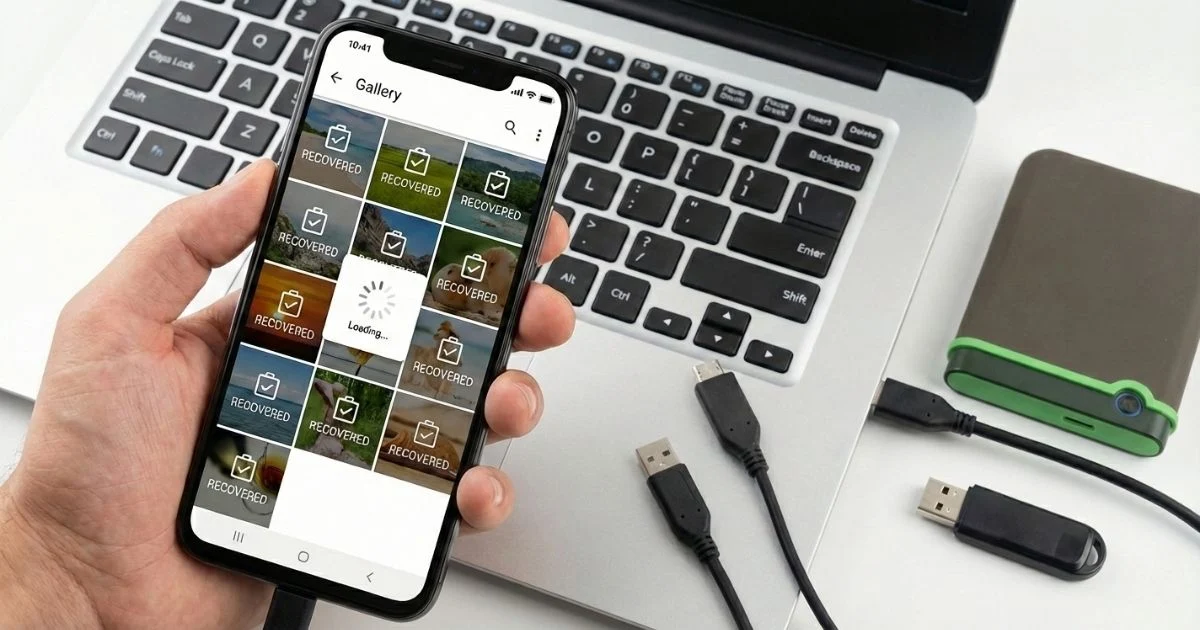
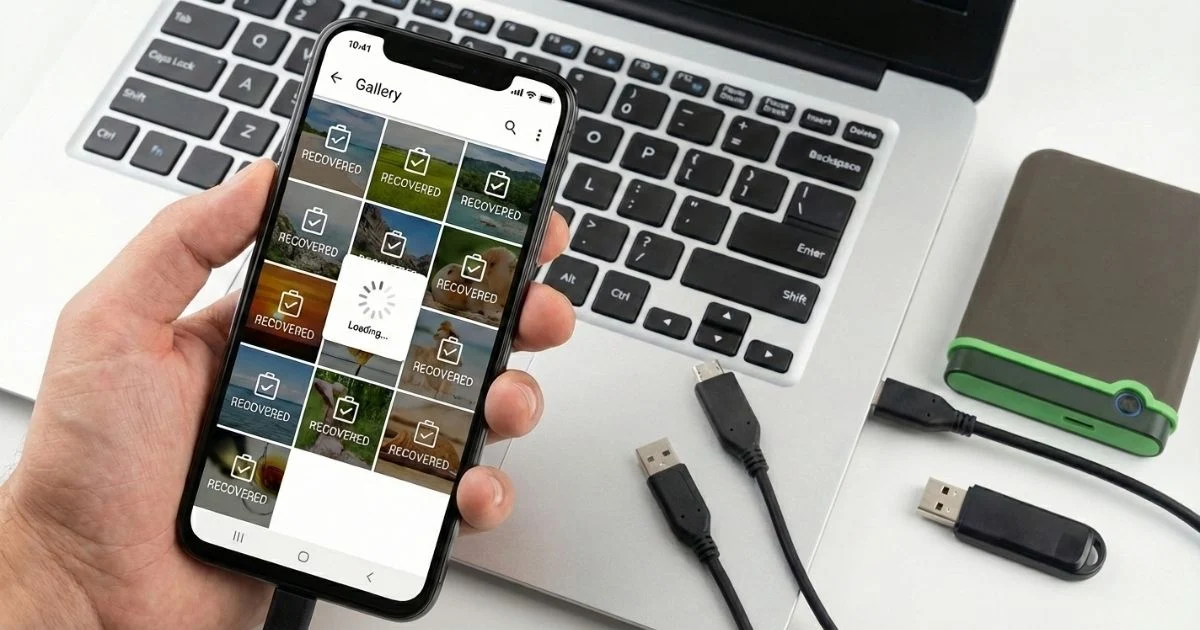
Kuvien menettäminen puhelimesta on yksi turhauttavimmista kokemuksista digitaalisessa elämässä. Muutamassa sekunnissa tärkeät muistot, ainutlaatuiset tiedot ja toistamattomat hetket voivat yksinkertaisesti kadota. Yksi väärä kosketus, järjestelmävika, odottamaton nollaus ja siinä kaikki: kuvat ovat poissa.
Jos olet päässyt näin pitkälle, se johtuu siitä, että Haluatko palauttaa poistetut valokuvat nyt?. Ja totuus on yksinkertainen: Mitä nopeammin toimit, sitä suuremmat ovat toipumisen mahdollisuudet..
Mainokset
Tässä täydellisessä oppaassa ymmärrät miksi valokuvasi voidaan edelleen palauttaa, Mitä EI kannata tehdä, jotta ei menetä kaikkea kerralla., mitkä menetelmät oikeasti toimivat, kun ratkaisua on vielä olemassa e Kuinka lisätä onnistumisen mahdollisuuksiasi merkittävästi..
👉 Huomio: Jokainen minuutti on tärkeä. Lue lisää ennen kuin teet vääriä päätöksiä.
Mainokset
📱 Miksi poistetut kuvat voidaan edelleen palauttaa?
Monet ihmiset uskovat, että kuvan poistaminen katoaa lopullisesti. Se ei ole totta..
Kun poistat kuvan puhelimestasi, järjestelmä Se ei poista tietoja välittömästi.. Se yksinkertaisesti merkitsee tilan "saatavilla" korvattavaksi. Siihen asti, Valokuva on edelleen siellä., Näkymätön, mutta korjattavissa.
Tämä koskee seuraavia:
- Kuvat poistettu galleriasta
- Roskakorista poistetut kuvat.
- Kuvat katosivat järjestelmäpäivityksen jälkeen.
- Tiedostot poistettu vahingossa
- Kuvat poistettu nollauksen jälkeen (joissakin tapauksissa)
🚨 Toipumisen suurin vihollinen on jatkuva matkapuhelimen käyttö. Mitä enemmän sitä käytät, sitä nopeammin järjestelmä korvaa vanhat tiedot.
❌ Mitä EI PITÄISI tehdä kuvien poistamisen jälkeen
Jos todella haluat palauttaa poistetut valokuvat nyt, Vältä näitä yleisiä virheitä.:
- ❌ Useiden satunnaisten sovellusten asentaminen
- ❌ Järjestelmän tarpeeton päivittäminen
- ❌ Väärän varmuuskopion palauttaminen
- ❌ Palauta puhelimesi tehdasasetukset
Nämä toimet vähentää rajusti toipumisen mahdollisuudet.
👉 Kultainen sääntö: Oletko lopettanut matkapuhelimesi käytön? Olet lisännyt mahdollisuuksiasi.
🔍 Minne poistetut kuvat yleensä piilotetaan
Ennen kuin harkitset edistyneempiä ratkaisuja, huomioi, että monet valokuvat Niitä ei oikeasti poistettu.. Ne voivat olla:
🗑️ Galleria Roskakori
Useimmat matkapuhelimet säilyttävät poistettuja kuvia jopa 30 tai 60 päivää.
☁️ Pilvivarmuuskopiointi
Google Kuvat, iCloud, OneDrive ja muut palvelut ovat saattaneet tallentaa kuvasi automaattisesti.
📁 Piilotetut kansiot
Jotkut valokuvat päätyvät väliaikaisiin järjestelmäkansioihin.
👉 Tarkista aina nämä vaihtoehdot ensin.
🔧 Menetelmät, jotka toimivat poistettujen valokuvien palauttamiseksi
Nyt mennään siihen, mikä on oikeasti tärkeää: mikä todella toimii. Kuvien menettäminen saattaa tuntua pysyvältä, mutta on olemassa tapoja pelastaa ne. todistetut menetelmät jotka auttavat sinua palauttamaan poistetut kuvat matkapuhelimestasi. Jotkut ovat yksinkertaisia ja ilmaisia; toiset käyttävät edistyneempiä työkaluja, jotka lisäävät merkittävästi onnistumismahdollisuuksia, varsinkin kun aikaa on kulunut ja tiedosto on merkitty "saatavilla olevaksi".
Alla seuraa jokainen menetelmä vaiheittaisten ohjeiden kera, suositusten lisäksi ilmaisia sovelluksia e maksettus Androidille ja iOS:lle.
🗑️ 1. Palauta kuvat puhelimesi roskakorista
Kun tämä menetelmä toimii
Se toimii, jos poistit kuvan äskettäin ja järjestelmä säilytti sen edelleen. sisätiloissa oleva roskakori.
Vaiheittainen opas (Android)
- Avaa Kuvat-sovellus tai Galleria.
- Napauta valikkoa (kolme viivaa tai kolme pistettä).
- Valitse Roskakori, Poissuljetut kohteet tai Poistetut kohteet.
- Etsi palautettavat valokuvat.
- Napauta Palauttaa.
Vaiheittainen opas (iPhone / iOS)
- Avaa sovellus Kuvat.
- Siirry osoitteeseen Albumit.
- Vieritä kohtaan Poistettu.
- Napauta Valitse.
- Valitse valokuvat ja napauta Palauta.
Tärkeä vinkki
Roskakorissa olevat kuvat voivat säilyä siellä rajoitetun ajan (yleensä 30 päivää). Jos tämä aika on kulunut, siirry seuraavaan menetelmään.
☁️ 2. Palauta valokuvat pilvivarmuuskopion avulla
Kun tämä menetelmä toimii
Jos sinulla olisi ollut Automaattinen varmuuskopiointi käytössä Käytitpä sitten Google Kuvat (Android), iCloud (iPhone) tai muuta pilvipalvelua, on hyvät mahdollisuudet, että voit palauttaa kuvasi.
Google Kuvat (Android)
- Avaa sovellus Google Kuvat.
- Napauta Kirjasto > Roskakori (tai “Roska”).
- Valitse valokuvat.
- Napauta Palauttaa.
- Kuvat palautetaan galleriaan.
iCloud (iPhone)
- Pääsy Asetukset > [Sinun nimesi] > iCloud > Kuvat.
- Varmista, että iCloud-kuvat Se on aktivoitu.
- Avaa sovellus Kuvat > Poistetut.
- Ota kuvat talteen.
⚠️ Joissakin tapauksissa voit palauttaa kokonaan vanhan iCloud-varmuuskopion, mutta tämä saattaa korvata viimeaikaiset tiedot, joten käytä varoen.
📱 3. Käytä palautussovelluksia (Android ja iOS)
Kun natiivit menetelmät eivät toimi (kuvat poistettu kauan sitten, roskakori tyhjennetty jne.), erikoissovellukset Ne pystyvät skannaamaan tallennustilan ja etsimään tietoja, joita ei ole vielä korvattu.
🆓 Suositellut ilmaiset sovellukset
📌 Android – DiskDigger
- Mitä se tekee: Se skannaa sisäisen muistin ja etsii poistetut tiedostot.
- Milloin käyttää: äskettäin poistetut kuvat.
- Askel askeleelta:
- Asentaa Levykaivaja Play Kaupasta.
- Avaa sovellus ja napauta Skannaa poistaaksesi kuvia.
- Valitse tallennustyyppi (sisäinen tai SD-kortti).
- Odota, että skannaus on valmis.
- Valitse haluamasi valokuvat ja napauta Palauta.
- Tallenna laitteellesi tai lähetä pilveen.

📌 iOS – Äskettäin poistetut + Pilvi
iPhoneissa suoraskannausvaihtoehdot ovat rajoitetut turvallisuussyistä. Paras ilmainen menetelmä on aina käyttää:
- Kuvat > Poistetut
- Automaattiset varmuuskopiointisovellukset (Google Kuvat, Dropbox)
💳 Maksulliset sovellukset (tehokkaammat)
📌 Android / iOS – Disk Drill (maksullinen versio)
- Saatavilla PC:lle/Macille + Androidille/iOS:lle
- Palauttaa poistetut valokuvat jopa roskakorin tyhjentämisen jälkeen.
- Palauttaa kuvia vanhoista varmuuskopioista
- Askel askeleelta:
- Lataa Levypora Windowsille tai macOS:lle.
- Liitä puhelimesi tietokoneeseen USB:n kautta.
- Valitse laite Levyporauksessa.
- Valinta Syväskannaus (syväskannaus).
- Odota analyysia – se voi kestää muutaman minuutin.
- Esikatsele löydettyjä kuvia.
- Valitse ja nouda.
💡 Miksi se on tehokkaampaa: Disk Drill löytää valokuvia, joihin monet ilmaiset sovellukset eivät koskaan pääse käsiksi, varsinkin jos niissä on vaaleita päällekkäisyyksiä.
🧠 Edistyneet vinkit valokuvien onnistuneeseen palauttamiseen
Valitusta menetelmästä riippumatta on tärkeää noudattaa joitakin parhaita käytäntöjä. Tämä lisää mahdollisuuksiasi palauttaa poistetut valokuvat.:
⏱️ 1. Lopeta matkapuhelimesi käyttö välittömästi.
Jokainen uusi kuva voi korvata poistetun kuvan tilan.
🔌 2. Älä asenna liikaa sovelluksia.
Muiden sovellusten asentaminen voi viedä tilaa ja korvata tiedostoja, jotka ovat vielä palautettavissa.
🌐 3. Käytä tietokonetta aina kun mahdollista.
PC/Mac-työkalut ovat yleensä tehokkaampia kuin mobiilisovellukset.
🗂️ 4. Tallenna palautetut kuvat pilveen.
Toipumisen jälkeen, Lähetä se heti Google Driveen, iCloudiin tai muuhun pilvipalveluun..
📱 Mitkä työkalut toimivat parhaiten kussakin tapauksessa
| Skenaario | Paras työkalu |
|---|---|
| Äskettäin poistetut kuvat | Järjestelmän roskakori / Google Kuvat / iCloud |
| Kuvat katosivat viimeisimmän formatoinnin jälkeen. | DiskDigger / Levypora |
| Haluatko välttää tulevaisuuden tappiot? | Google Kuvat/iCloud/Automaattinen varmuuskopiointi |
| Ei automaattista varmuuskopiointia. | Levypora (ammattimainen) |
📌 Yhteenveto suositelluista sovelluksista
🔹 Ilmainen
- Android: Levykaivaja
- iPhone: Google Kuvat / iCloud / Poistettu kansio
🔹 Maksettu (tehokkaampi)
- Levypora: Parempia tuloksia vanhoissa tiedostoissa tai tiedostoissa, joissa on paljon päällekirjoitettua tietoa.
- EaseUS MobiSaver: Tehokas vaihtoehto, yhteensopiva Androidin ja iOS:n kanssa.
🛡️ Ennaltaehkäisy: Älä koskaan enää kadota valokuvia
Kuvien palauttamisen jälkeen seuraava vaihe on Suojaa muistosi ikuisesti.:
✔️ Aktivoi automaattinen varmuuskopiointi
✔️ Käytä Google Kuvia tai iCloudia
✔️ Lähetä pilveen säännöllisesti
✔️ Tee paikallinen varmuuskopio tietokoneellesi
✔️ Pidä puhelimesi ajan tasalla
Tämä toimenpide estää tällaiset tilanteet tulevaisuudessa.
🚨 Johtopäätös: Mikä menetelmä toimii nyt?
Jos Kuvat poistettiin vähän aikaa sitten., Aloita:
👉 Roskakori tai automaattinen varmuuskopiointi
Jos Kuva katosi päiviä tai viikkoja sitten., Mene suoraan osoitteeseen:
👉 DiskDigger (Android)
👉 Levypora (PC + Android/iPhone)
💥 Tärkeintä on toimia nopeasti; mitä enemmän käytät puhelintasi sen poistamisen jälkeen, sitä pienemmät ovat palautumismahdollisuudet.
🚀 Palauta poistetut valokuvat nyt: Mitä nopeammin, sen parempi
Tämä kohta on syytä selventää:
Aika on tärkein tekijä valokuvien palauttamisessa..
Mitä uudempi poisto on:
- Suurempi toipumismahdollisuus
- Parempi kuvanlaatu
- Pienempi tiedostojen vioittumisen riski.
Jos luet tätä artikkelia heti kuvien menettämisen jälkeen, Olet parhaassa mahdollisessa asemassa toimimaan..
📊 Poistettujen valokuvien palauttamisen todelliset edut
Kuvien palauttaminen ei ole vain tekninen kysymys. Se on emotionaalinen, käytännöllinen ja jopa taloudellinen.
✔️ Suorat hyödyt:
- Palauttaakseen korvaamattomat muistot.
- Vältä tulevia katumuksia.
- Säästä aikaa ja rahaa.
- Vältä emotionaalista stressiä
- Palauta tärkeät työtiedostot
Monet ihmiset ymmärtävät valokuvan arvon vasta silloin. sen jälkeen kun he menettävät sen.
🧠 Myyttejä kuvien palauttamisesta matkapuhelimestasi
Kukistetaanpa joitakin vaarallisia myyttejä:
❌ "Jos se on sammutettu, se on ohi"“
➡️ VÄÄRIN.
❌ "Vaatii aina erikoistuneen teknikon"“
➡️ Ei aina.
❌ “Sovellukset eivät toimi”
➡️ Ne toimivat, jos sitä käytetään oikein.
❌ "Muutaman päivän jälkeen se on jo liikaa"“
➡️ Se riippuu siitä, miten käytät matkapuhelintasi.
Väärä tieto saa monet luovuttamaan liian aikaisin.
🔥 Milloin valokuvien palauttaminen on vielä kannattavaa?
Kannattaa kokeilla, jos:
- Kuvat on äskettäin poistettu.
- Sen jälkeen kännykkää ei juurikaan käytetty.
- Raskasta päällekirjoitusta ei ollut.
- Säilytystilaa ei käytetty kokonaan hyödyksi.
- Et ole tehnyt täyttä nollausta vielä useita kertoja.
Vaikeissakin tilanteissa, Yritys voi silti olla vaivan arvoinen..
📌 Palauta poistetut kuvat Androidilla ja iPhonella
📲 Android
- Suurempi joustavuus
- Lisää palautusvaihtoehtoja
- Jotkut menetelmät toimivat ilman pääkäyttäjän oikeuksia.
🍎 iPhone
- Enemmän riippuvainen varmuuskopioista
- Palautus iCloudin tai iTunesin kautta
- Vähemmän suoraa pääsyä muistiin.
👉 Molemmissa tapauksissa, Nopea toiminta ratkaisee kaiken..
❓ Usein kysytyt kysymykset (UKK)
Onko mahdollista palauttaa pysyvästi poistettuja valokuvia?
Kyllä, riippuen kuluneesta ajasta ja puhelimen käytöstä poiston jälkeen.
Kuinka kauan minulla on aikaa palauttaa kuvat?
Tarkkaa aikarajaa ei ole. Se voi olla minuutteja, tunteja tai päiviä. Mitä nopeammin, sen parempi.
Voiko roskakorista palauttaa poistetut kuvat?
Kyllä, kunhan ne ovat vielä roskakoriin tai varmuuskopiointiin liittyvän aikarajan sisällä.
Ovatko palautussovellukset turvallisia?
Jotkut kyllä. Toiset eivät. Väärän vaihtoehdon valitseminen voi pahentaa tilannetta.
Voinko palauttaa kuvia ilman varmuuskopiota?
Kyllä, monissa tapauksissa.
⚠️ Suurin virhe: Luovuttaminen liian aikaisin
Tuhannet ihmiset He luopuvat kuvien palauttamisesta. luullen, ettei ratkaisua ole jäljellä, vaikka todellisuudessa, Vielä oli mahdollisuus..
Ero niiden välillä, jotka toipuvat, ja niiden, jotka menettävät kaiken, on yksinkertainen:
👉 Tiedot + nopea toiminta.
🚨 Yhteenveto: Palauta valokuvasi nyt tai vaarana on, että menetät ne ikuisesti
Valokuvat eivät ole vain tiedostoja. Ne ovat muistoja, tarinoita, hetkiä, jotka... Niitä ei tapahdu uudelleen..
Jos olet kadottanut tärkeitä valokuvia, Älä odota enää.. Jokainen sekunti on tärkeä. Jokainen väärä liike vähentää mahdollisuuksiasi.
Nyt kun tiedät että poistetut valokuvat on mahdollista palauttaa, Seuraava askel on toimi välittömästi.
🔥 Palauta valokuvasi nyt ja tuo muistosi takaisin ennen kuin on liian myöhäistä.