広告
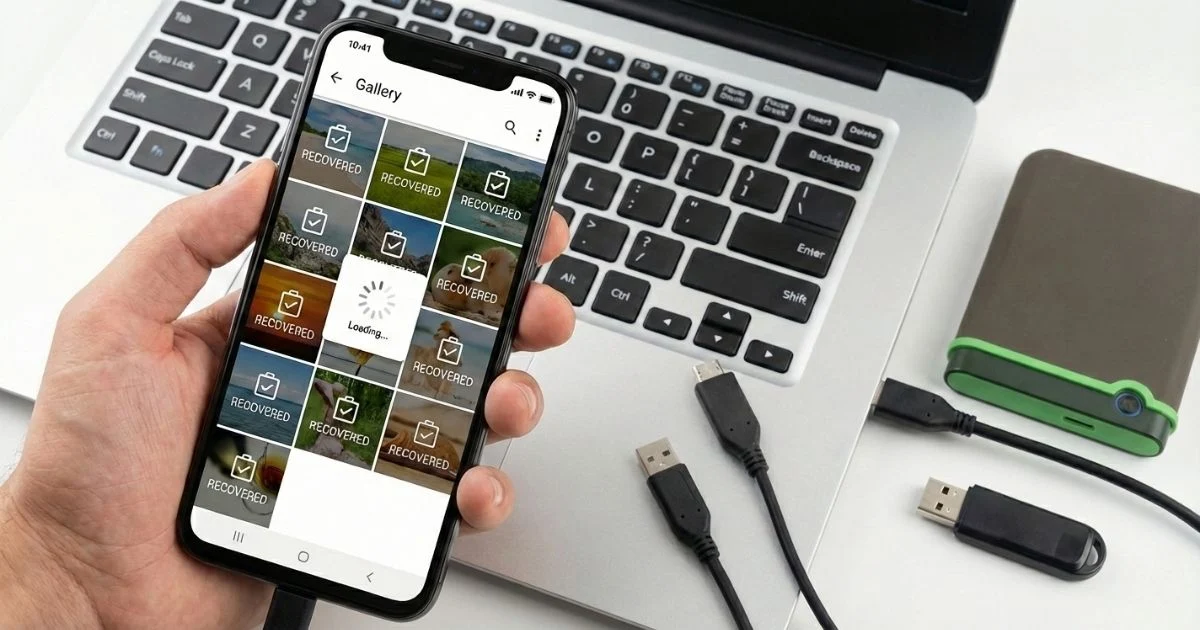
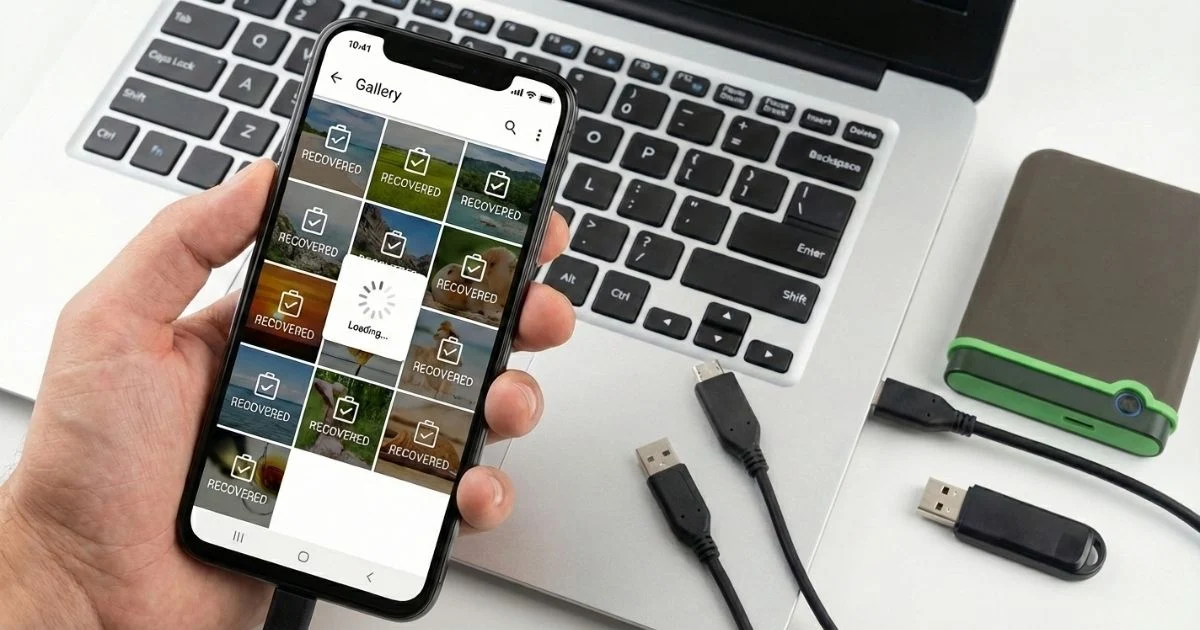
Perder fotos do celular é uma das experiências mais frustrantes da vida digital. Em poucos segundos, lembranças importantes, registros únicos e momentos irrepetíveis podem simplesmente desaparecer. Um toque errado, uma falha no sistema, um reset inesperado, e pronto: fotos apagadas.
Se você chegou até aqui, é porque precisa recuperar fotos apagadas agora. E a verdade é simples: quanto mais rápido você agir, maiores são as chances de recuperação.
広告
Neste guia completo, você vai entender por que suas fotos ainda podem ser recuperadas, o que NÃO fazer para não perder tudo de vez, quais métodos realmente funcionam, quando ainda há solução そして como aumentar drasticamente suas chances de sucesso.
👉 Atenção: cada minuto conta. Continue lendo antes de tomar qualquer decisão errada.
広告
📱 Por Que Fotos Apagadas Ainda Podem Ser Recuperadas?
Muita gente acredita que, ao apagar uma foto, ela desaparece para sempre. Isso não é verdade.
Quando você exclui uma imagem do celular, o sistema não apaga imediatamente os dados. Ele apenas marca aquele espaço como “disponível” para ser sobrescrito. Enquanto isso não acontece, a foto ainda está lá, invisível, mas recuperável.
Isso vale para:
- Fotos apagadas da galeria
- Imagens deletadas da lixeira
- Fotos perdidas após atualização do sistema
- Arquivos removidos por engano
- Fotos apagadas após reset (em alguns casos)
🚨 O maior inimigo da recuperação é o uso contínuo do celular. Quanto mais você usa, mais rápido o sistema sobrescreve os dados antigos.
❌ O Que Você NÃO Deve Fazer Após Apagar Fotos
Se você quer mesmo recuperar fotos apagadas agora, evite esses erros comuns:
- ❌ Instalar vários aplicativos aleatórios
- ❌ Atualizar o sistema sem necessidade
- ❌ Restaurar backup errado
- ❌ Resetar o celular novamente
Essas ações reduzem drasticamente as chances de recuperação.
👉 Regra de ouro: parou de usar o celular? Você aumentou suas chances.
🔍 Onde Fotos Apagadas Costumam Ficar Escondidas
Antes de pensar em soluções mais avançadas, saiba que muitas fotos não foram realmente apagadas. Elas podem estar:
🗑️ Lixeira da Galeria
A maioria dos celulares mantém fotos apagadas por até 30 ou 60 dias.
☁️ Backup na Nuvem
Google Fotos, iCloud, OneDrive e outros serviços podem ter salvo suas imagens automaticamente.
📁 Pastas Ocultas
Algumas fotos vão parar em pastas temporárias do sistema.
👉 Sempre verifique essas opções primeiro.
🔧 Métodos Que Funcionam Para Recuperar Fotos Apagadas
Agora vamos ao que realmente importa: o que funciona de verdade. Perder fotos pode parecer definitivo, mas existem métodos comprovados que ajudam você a recuperar imagens apagadas no celular. Alguns são simples e gratuitos; outros usam ferramentas mais avançadas que aumentam significativamente as chances de sucesso, especialmente quando o tempo passou e o arquivo foi marcado como “disponível”.
Abaixo, segue cada método com passo a passo, além de recomendações de apps gratuitos そして pagos para Android e iOS.
🗑️ 1. Recuperar Fotos pela Lixeira do Celular
Quando esse método funciona
Funciona se você apagou a foto recentemente e o sistema ainda a manteve na lixeira interna.
Passo a passo (Android)
- Abra o app Fotos ou Galeria.
- Toque no menu (três linhas ou três pontos).
- Selecione Lixeira, Itens excluídos ou Deleted Items.
- Encontre as fotos que quer recuperar.
- Toque em Restaurar.
Passo a passo (iPhone / iOS)
- Abra o app Fotos.
- Vá em Álbuns.
- Role até Apagados.
- Toque em Selecionar.
- Escolha as fotos e toque em Recuperar.
Dica importante
Fotos na lixeira ficam lá por um tempo limitado (geralmente 30 dias). Se já passou esse prazo, vá para o próximo método.
☁️ 2. Recuperar Fotos via Backup em Nuvem
Quando esse método funciona
Se você tinha backup automático ativado no Google Fotos (Android), iCloud (iPhone) ou outro serviço de nuvem, há grandes chances de recuperar as fotos.
Google Fotos (Android)
- Abra o app Google Fotos.
- Toque em Biblioteca > Lixeira (ou “Trash”).
- Selecione as fotos.
- Toque em Restaurar.
- As fotos retornam à galeria.
iCloud (iPhone)
- アクセス Ajustes > [Seu nome] > iCloud > Fotos.
- Certifique-se de que Fotos do iCloud está ativado.
- Abra o app Fotos > Apagados.
- Recupere as fotos.
⚠️ Em alguns casos, você pode restaurar todo o backup do iCloud antigo, mas isso pode substituir dados recentes, use com cuidado.
📱 3. Usar Aplicativos de Recuperação (Android e iOS)
Quando os métodos nativos não funcionam (fotos excluídas há muito tempo, lixeira esvaziada, etc.), apps especializados conseguem escanear o armazenamento e buscar dados que ainda não foram sobrescritos.
🆓 Aplicativos Gratuitos Recomendados
📌 Android – DiskDigger
- O que faz: escaneia a memória interna e busca arquivos apagados.
- Quando usar: fotos apagadas recentemente.
- Passo a passo:
- Instale DiskDigger da Play Store.
- Abra o app e toque em Scan for deleted photos.
- Selecione o armazenamento (interno ou SD).
- Aguarde o processo de varredura.
- Marque as fotos desejadas e toque em Recover.
- Salve no dispositivo ou envie para nuvem.

📌 iOS – Recently Deleted + Nuvem
No iPhone, opções de escaneamento direto são limitadas por segurança. O melhor método gratuito é sempre usar:
- Fotos > Apagados
- Apps de backup automático (Google Fotos, Dropbox)
💳 Aplicativos Pagos (Mais Eficientes)
📌 Android / iOS – Disk Drill (Versão paga)
- Disponível para PC/Mac + Android/iOS
- Recupera fotos apagadas mesmo após a lixeira
- Recupera fotos de backups antigos
- Passo a passo:
- Baixe o Disk Drill para Windows ou macOS.
- Conecte seu celular ao computador via USB.
- No Disk Drill, selecione o dispositivo.
- Escolha Deep Scan (varredura profunda).
- Aguarde a análise — pode levar alguns minutos.
- Pré-visualize as fotos encontradas.
- Selecione e recupere.
💡 Por que é mais eficaz: Disk Drill consegue encontrar fotos que muitos apps gratuitos jamais acessarão, especialmente quando há sobrescrições leves.
🧠 Dicas Avançadas Para Recuperar Fotos com Sucesso
Independentemente do método escolhido, seguir algumas boas práticas multiplica suas chances de recuperar fotos apagadas:
⏱️ 1. Pare de usar o celular imediatamente
Cada foto nova pode sobrescrever o espaço onde a foto apagada estava.
🔌 2. Não instale muitos apps
Instalar outros apps pode ocupar espaço e sobrescrever arquivos que ainda estão disponíveis para recuperação.
🌐 3. Use computador quando possível
Ferramentas de PC/Mac geralmente são mais potentes que apps mobile.
🗂️ 4. Salve as fotos recuperadas em nuvem
Depois da recuperação, envie imediatamente para Google Drive, iCloud ou outra nuvem.
📱 Quais Ferramentas Funciona Melhor em Cada Caso
| Cenário | Melhor Ferramenta |
|---|---|
| Fotos apagadas recentemente | Lixeira do sistema / Google Fotos / iCloud |
| Fotos desaparecidas após formatação recente | DiskDigger / Disk Drill |
| Quer evitar perda futura | Google Fotos / iCloud / Backup automático |
| Sem backup automático | Disk Drill (profissional) |
📌 Resumo dos Aplicativos Indicados
🔹 Gratuitos
- Android: DiskDigger
- iPhone: Google Fotos / iCloud / Pasta Apagados
🔹 Pagos (mais poderosos)
- Disk Drill: Melhores resultados em arquivos antigos ou muitos dados sobrescritos
- EaseUS MobiSaver: Alternativa eficiente, compatível com Android e iOS
🛡️ Prevenção: Nunca Mais Perder Fotos
Depois de recuperar suas imagens, o próximo passo é proteger suas memórias para sempre:
✔️ Ative backup automático
✔️ Use Google Fotos ou iCloud
✔️ Envie para nuvem regularmente
✔️ Faça backup local no PC
✔️ Mantenha o celular atualizado
Esse passo evita situações como esta no futuro.
🚨 Conclusão: Qual Método Funciona Agora
Se as fotos foram apagadas há pouco tempo, comece por:
👉 Lixeira ou Backup automático
Se a foto sumiu há dias ou semanas, vá direto para:
👉 DiskDigger (Android)
👉 Disk Drill (PC + Android/iPhone)
💥 A chave é agir rápido, quanto mais você usa o celular depois de uma exclusão, menores são as chances de recuperação.
🚀 Recuperar Fotos Apagadas Agora: Quanto Antes, Melhor
Este ponto precisa ficar claro:
tempo é o fator mais importante na recuperação de fotos.
Quanto mais recente a exclusão:
- Maior chance de recuperação
- Melhor qualidade das imagens
- Menor risco de arquivos corrompidos
Se você está lendo este artigo logo após perder fotos, você está no melhor momento possível para agir.
📊 Vantagens Reais de Recuperar Fotos Apagadas
Recuperar fotos não é só uma questão técnica. É emocional, prática e até financeira.
✔️ Benefícios diretos:
- Resgatar lembranças insubstituíveis
- Evitar arrependimentos futuros
- Economizar tempo e dinheiro
- Evitar stress emocional
- Recuperar arquivos de trabalho importantes
Muitas pessoas só percebem o valor de uma foto depois que a perdem.
🧠 Mitos Sobre Recuperar Fotos do Celular
Vamos quebrar alguns mitos perigosos:
❌ “Se apagou, acabou”
➡️ FALSO.
❌ “Precisa de técnico especializado sempre”
➡️ Nem sempre.
❌ “Apps não funcionam”
➡️ Funcionam, se usados corretamente.
❌ “Depois de dias não dá mais”
➡️ Depende do uso do celular.
Informação errada faz muita gente desistir cedo demais.
🔥 Quando Ainda Vale a Pena Tentar Recuperar Fotos?
Vale a pena tentar se:
- As fotos foram apagadas recentemente
- O celular não foi muito usado depois
- Não houve sobrescrita intensa
- O armazenamento não foi totalmente ocupado
- Você ainda não fez reset completo várias vezes
Mesmo em cenários difíceis, a tentativa ainda pode valer a pena.
📌 Recuperar Fotos Apagadas no Android e no iPhone
📲 Android
- Maior flexibilidade
- Mais opções de recuperação
- Alguns métodos funcionam sem root
🍎 iPhone
- Mais dependente de backups
- Recuperação via iCloud ou iTunes
- Menos acesso direto à memória
👉 Em ambos os casos, agir rápido faz toda a diferença.
❓ Perguntas Frequentes (FAQ)
É possível recuperar fotos apagadas definitivamente?
Sim, dependendo do tempo e do uso do celular após a exclusão.
Quanto tempo tenho para recuperar fotos?
Não há prazo exato. Pode ser minutos, horas ou dias. Quanto antes, melhor.
Fotos apagadas da lixeira podem ser recuperadas?
Sim, desde que ainda estejam dentro do prazo da lixeira ou backup.
Aplicativos de recuperação são seguros?
Alguns sim. Outros não. Escolher errado pode piorar a situação.
Posso recuperar fotos sem backup?
Sim, em muitos casos.
⚠️ O Maior Erro: Desistir Cedo Demais
Milhares de pessoas desistem de recuperar fotos achando que não há mais solução, quando, na verdade, ainda havia chance.
A diferença entre quem recupera e quem perde tudo é simples:
👉 informação + ação rápida.
🚨 Conclusão: Recupere Suas Fotos Agora ou Arrisque Perdê-las Para Sempre
Fotos não são apenas arquivos. São memórias, histórias, momentos que não voltam a acontecer.
Se você perdeu fotos importantes, não espere mais. Cada segundo conta. Cada ação errada diminui suas chances.
Agora que você já sabe que é possível recuperar fotos apagadas, o próximo passo é agir imediatamente.
🔥 Recupere suas fotos agora e traga suas memórias de volta antes que seja tarde demais.