Reklamos
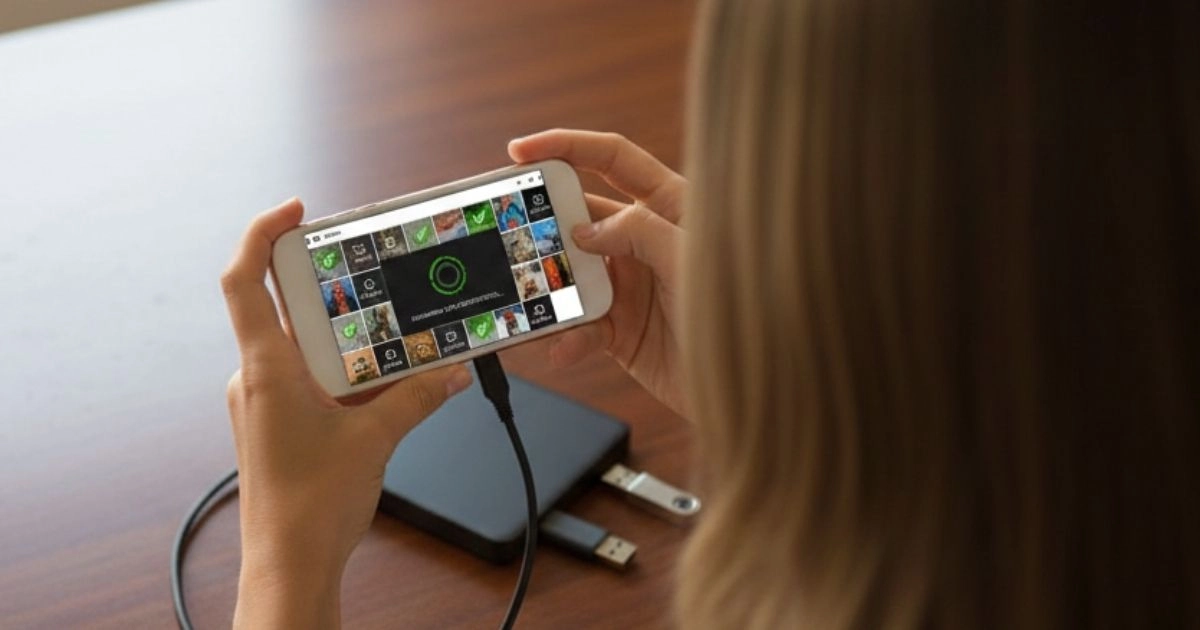
Visi esame patyrę nevilties akimirkų, kai netyčia ištrynėme svarbų failą arba ištuštinome šiukšlinę neperžiūrėję jo turinio.
Laimei, failo ištrynimas ne visada reiškia jo praradimą visam laikui. Geros žinios yra tai, kad daugeliu atvejų duomenys vis dar yra jūsų diske, tik “paslėpti” nuo sistemos, laukiantys, kol juos atkursite, kol jie nebus perrašyti naujais duomenimis.
Reklamos
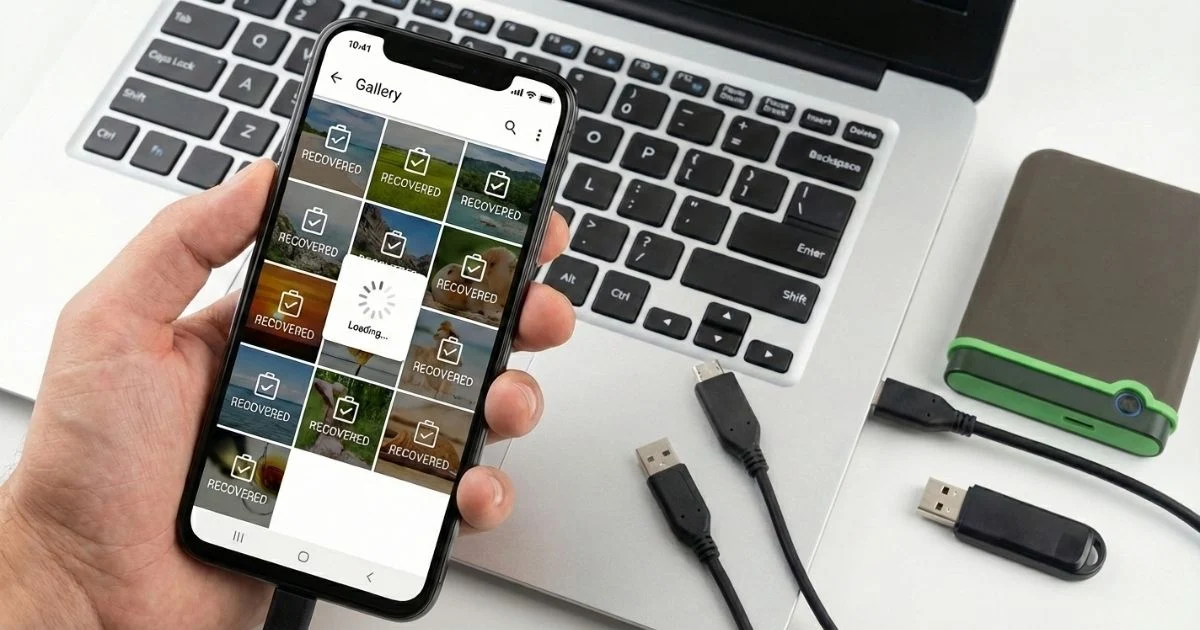
Turėdami tinkamą programinę įrangą ir pasinaudodami keliais patarimais, labai tikėtina, kad galėsite atkurti ištrintas nuotraukas, dokumentus, vaizdo įrašus ir kitus failus.
Kaip veikia failų atkūrimas?
Ištrynus failą, jis nėra iš karto ištrinamas iš standžiojo disko. Sistema pažymi to failo užimtą vietą kaip “laisvą”.
Reklamos
Tai reiškia, kad tol, kol į tą vietą neįrašoma naujų duomenų, failą galima atkurti naudojant duomenų atkūrimo programinę įrangą. Todėl labai svarbu veikti greitai ir vengti naudoti paveiktą diską, kol nebus bandoma atkurti.
Žemiau apžvelgsime geriausius failų atkūrimo įrankius ir jų naudojimo būdus.
Failų atkūrimo įrankiai
Yra keletas duomenų atkūrimo programinės įrangos variantų, kurių kiekvienas turi savo funkcijas, kad tiktų skirtingų tipų vartotojams. Išsamiai apžvelgsime tris jums tinkamiausius variantus.
1. „Recuva“: populiarus ir nemokamas variantas
THE Recuva Tai viena žinomiausių ir plačiausiai naudojamų programų ištrintiems failams atkurti. Sukurta „Piriform“, ji išsiskiria tuo, kad yra nemokama ir labai intuityvi, net ir tiems, kurie neturi patirties su tokio tipo programine įranga.
Kaip naudoti „Recuva“:
- 1 žingsnisEikite į oficialią „Piriform“ svetainę ir atsisiųskite „Recuva“. Būtinai atsisiųskite tik iš oficialios svetainės, kad išvengtumėte kenkėjiškų programų.
- 2 veiksmasĮdiekite programą ir atidarykite ją. Vedlys padės jums atlikti šį procesą.
- 3 veiksmasPasirinkite norimo atkurti failo tipą (nuotraukas, dokumentus, vaizdo įrašus ir kt.) ir pasirinkite vietą, kurioje jis buvo ištrintas.
- 4 žingsnis“Recuva” nuskaitys ir parodys failus, kuriuos galima atkurti. Pasirinkite norimus failus ir spustelėkite „Atkurti“.
„Recuva“ privalumai:
- NemokamaVienas pagrindinių privalumų yra tai, kad tai nemokamas įrankis su daugybe funkcijų.
- PaprastumasPatogi vartotojo sąsaja leidžia lengvai naudotis net pradedantiesiems.
- Nešiojama versijaYra nešiojama versija, kurią galima naudoti tiesiai iš USB disko, taip išvengiant diegimo ir galimo duomenų perrašymo diske.
2. „EaseUS“ duomenų atkūrimo vedlys: efektyvumas ir naudojimo paprastumas
THE „EaseUS“ duomenų atkūrimo vedlys Tai patikima atkūrimo programinė įranga, idealiai tinkanti situacijoms, kai „Recuva“ nepasiekia gerų rezultatų. Ji turi labai paprastą sąsają, tačiau itin efektyviai randa failus, kurių nebėra kitoje programinėje įrangoje.
Kaip naudotis „EaseUS“ duomenų atkūrimo vedliu:
- 1 žingsnisAtsisiųskite „EaseUS Data Recovery Wizard“ iš oficialios svetainės ir įdiekite.
- 2 veiksmasAtidarykite programą ir pasirinkite vietą, kurioje praradote failus (diską, konkretų aplanką ir pan.).
- 3 veiksmasSpustelėkite “Skenuoti”, kad pradėtumėte nuskaitymą. Pirmiausia bus atliktas greitas nuskaitymas, o tada – išsamesnis.
- 4 žingsnisPo nuskaitymo peržiūrėkite rastus failus ir pasirinkite tuos, kuriuos norite atkurti. Spustelėkite “Atkurti” ir išsaugokite juos saugioje vietoje.
„EaseUS“ privalumai:
- Gilusis skenavimasAtlieka išsamų nuskaitymą, kurio metu randami failai, kurių negali rasti kiti įrankiai.
- Paprasta sąsajaNors programinė įranga yra galinga, jos sąsaja yra labai intuityvi.
- Nemokamos ir mokamos versijosNemokama versija leidžia atkurti iki 2 GB failų, o tai jau labai naudinga mažiems failams.
3. Žvaigždžių duomenų atkūrimas: sudėtingoms situacijoms
THE Žvaigždžių duomenų atkūrimas Jis idealiai tinka sudėtingesnėms situacijoms, pavyzdžiui, sugadintiems diskams ar po formatavimo prarastiems duomenims. Jis žinomas dėl savo itin patikimo ir efektyvaus gebėjimo atkurti failus, kurie buvo laikomi neatkuriamais.
Kaip naudoti „Stellar Data Recovery“:
- 1 žingsnisAtsisiųskite „Stellar Data Recovery“ iš oficialios svetainės ir įdiekite ją savo kompiuteryje.
- 2 veiksmasPasirinkite norimo atkurti failo tipą (nuotraukas, dokumentus ir kt.) ir nuskaitymo vietą.
- 3 veiksmasNorėdami pradėti nuskaitymą, spustelėkite “Skenuoti”. “Stellar” siūlo „Gilaus nuskaitymo“ parinktį situacijoms, kai duomenų praradimas yra kritiškesnis.
- 4 žingsnisPo nuskaitymo pasirinkite failus, kuriuos norite atkurti, ir spustelėkite “Atkurti”, kad išsaugotumėte atkurtus failus.
„Stellar“ privalumai:
- Efektyvumas sudėtingose situacijosePuikiai tinka duomenims atkurti iš formatuotų ar sugadintų diskų.
- Platus suderinamumasJis veikia su įvairiomis failų sistemomis, įskaitant FAT, NTFS ir exFAT.
- Failų peržiūraTai leidžia peržiūrėti failus prieš atkūrimą, užtikrinant, kad atkuriate teisingus failus.
Svarbūs failų atkūrimo patarimai
- Nustokite naudoti diskąKai tik suprasite, kad ištrynėte svarbų failą, venkite išsaugoti naujus duomenis paveiktame diske, nes tai gali perrašyti ištrintus duomenis ir atkurti juos neįmanoma.
- Pasirinkite saugią vietąKai tik įmanoma, atkurkite failus į kitą vietą, nei jie buvo ištrinti, taip sumažindami duomenų perrašymo riziką.
- Būkite greitiKuo greičiau bandysite atkurti failus, tuo didesnė sėkmės tikimybė. Laikui bėgant, disko vieta, kurią užėmė ištrintas failas, galės būti pakartotinai panaudota kitiems duomenims.
Kurią programinę įrangą pasirinkti?
Programinės įrangos pasirinkimas priklauso nuo situacijos:
- Jei neseniai ištrynėte failą ir norite išbandyti ką nors paprasto ir nemokamo, Recuva Tai puikus pasirinkimas.
- Jei norite išsamesnio atkūrimo, palaikančio skirtingus failų tipus, apsvarstykite „EaseUS“ duomenų atkūrimo vedlys.
- Jei susiduriate su formatuotu arba sugadintu disku, Žvaigždžių duomenų atkūrimas Tai tikriausiai bus geriausias pasirinkimas.
Išvada
Svarbių failų praradimas gali būti varginantis, tačiau turint tinkamus įrankius, šią situaciją galima pakeisti ir atkurti nuotraukas, dokumentus bei kitus duomenis.
Šiame vadove parodyta, kaip naudoti tris geriausias duomenų atkūrimo programas – Recuva, „EaseUS“ duomenų atkūrimo vedlys ir Žvaigždžių duomenų atkūrimas – ir kaip išsirinkti geriausiai jūsų poreikius atitinkantį variantą.
Svarbu veikti greitai ir teisingai atlikti veiksmus, kad padidintumėte sėkmės tikimybę. Taigi, kitą kartą, kai susidursite su duomenų praradimu, atminkite: visada yra sprendimas, o naudodami tinkamus įrankius galite susigrąžinti tuos vertingus failus, kuriuos manėte praradę amžiams.