ကြော်ငြာတွေ
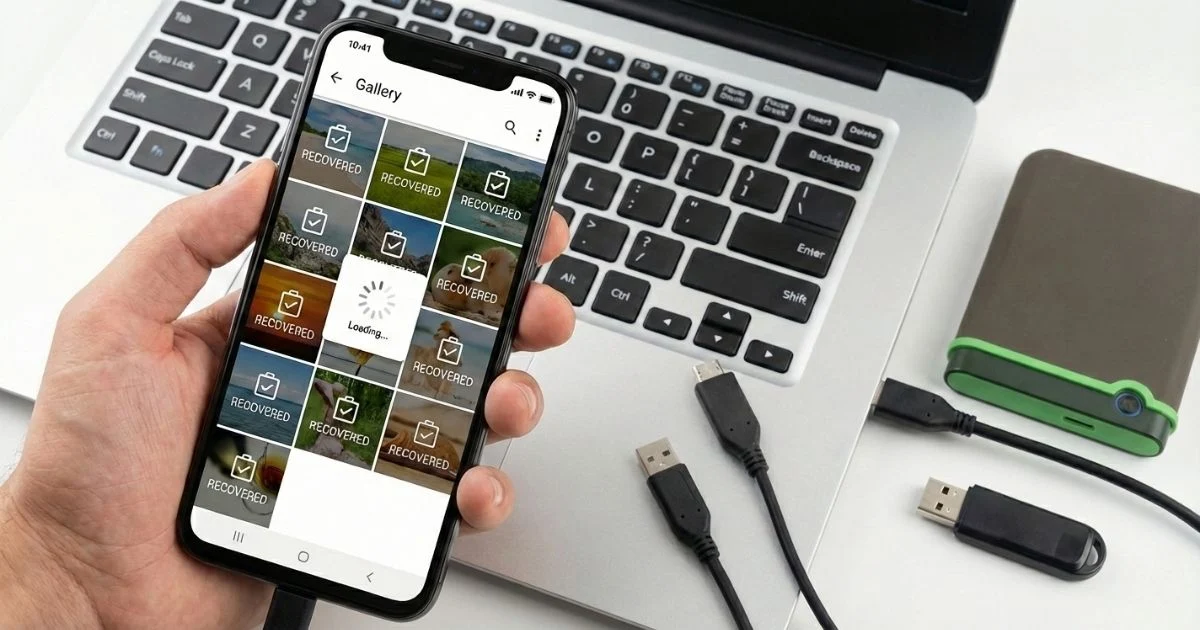
ဖုန်းထဲက ဓာတ်ပုံတွေ ပျောက်သွားတာက ဒစ်ဂျစ်တယ်ဘဝမှာ စိတ်ပျက်စရာအကောင်းဆုံး အတွေ့အကြုံတစ်ခုပါ။ စက္ကန့်အနည်းငယ်အတွင်းမှာပဲ အရေးကြီးတဲ့ အမှတ်တရတွေ၊ ထူးခြားတဲ့ မှတ်တမ်းတွေနဲ့ ထပ်ခါတလဲလဲ မရတဲ့ အခိုက်အတန့်တွေ ပျောက်သွားနိုင်ပါတယ်။ တစ်ချက်မှားထိမိခြင်း၊ စနစ်ချို့ယွင်းခြင်း၊ မမျှော်လင့်ဘဲ ပြန်လည်သတ်မှတ်ခံရခြင်း၊ ပြီးတော့ ဓာတ်ပုံတွေ ပျောက်သွားတာပါပဲ။.
ဒီအထိ ရောက်လာပြီဆိုရင်၊ ဘာလို့လဲဆိုတော့ ဖျက်လိုက်တဲ့ ဓာတ်ပုံတွေကို အခုပြန်ယူဖို့ လိုအပ်ပါသလား။. ပြီးတော့ အမှန်တရားက ရိုးရှင်းပါတယ်- သင်မြန်မြန်လုပ်ဆောင်လေ၊ ပြန်လည်ကောင်းမွန်လာရန် အခွင့်အလမ်းပိုများလေဖြစ်သည်။.
ကြော်ငြာတွေ
ဒီလမ်းညွှန်ချက်အပြည့်အစုံမှာ သင်နားလည်သွားပါလိမ့်မယ် ဘာကြောင့် သင့်ဓာတ်ပုံတွေကို ပြန်လည်ရယူနိုင်သေးတာလဲ, တစ်ပြိုင်နက်တည်း အရာအားလုံးကို ဆုံးရှုံးမသွားအောင် ဘာတွေ မလုပ်သင့်ဘူး။, ဘယ်နည်းလမ်းတွေက တကယ်အလုပ်လုပ်လဲ, ဖြေရှင်းချက်ရှိနေသေးတဲ့အခါ နှင့် အောင်မြင်မှုအခွင့်အလမ်းတွေကို ဘယ်လို သိသိသာသာ မြှင့်တင်မလဲ။.
👉 သတိပြုရန်: မိနစ်တိုင်းက အရေးကြီးပါတယ်။ မှားယွင်းတဲ့ ဆုံးဖြတ်ချက်တွေ မချခင် ဆက်လက်ဖတ်ရှုပါ။.
ကြော်ငြာတွေ
📱 ဘာကြောင့် ဖျက်လိုက်တဲ့ ဓာတ်ပုံတွေကို ပြန်ယူလို့ရတာလဲ။
ဓာတ်ပုံတစ်ပုံကို ဖျက်လိုက်ရင် အပြီးတိုင် ပျောက်ကွယ်သွားလိမ့်မယ်လို့ လူအတော်များများက ယုံကြည်ကြပါတယ်။ အဲဒါ မမှန်ပါဘူး။.
သင့်ဖုန်းမှ ပုံတစ်ပုံကို ဖျက်လိုက်သောအခါ စနစ်သည် ၎င်းသည် အချက်အလက်များကို ချက်ချင်းမဖျက်ပါ။. အဲဒါက အဲဒီနေရာကို overwrite လုပ်ဖို့ "ရရှိနိုင်တယ်" လို့ ရိုးရိုးရှင်းရှင်း အမှတ်အသားပြုပါတယ်။ အဲဒီလိုမဖြစ်မချင်း, ဓာတ်ပုံက အခုထိ ရှိနေတုန်းပဲ။, မမြင်ရပေမယ့် ပြန်ရနိုင်ပါတယ်။.
ဤသည်မှာ အောက်ပါတို့နှင့် သက်ဆိုင်သည်-
- ဓာတ်ပုံများကို ပြခန်းမှ ဖျက်လိုက်ပါပြီ
- ပုံတွေကို အမှိုက်ပုံးထဲက ဖျက်လိုက်ပြီ။
- စနစ်အပ်ဒိတ်လုပ်ပြီးနောက် ဓာတ်ပုံများ ပျောက်ဆုံးသွားပါသည်။
- ဖိုင်များကို မှားယွင်းစွာ ဖယ်ရှားမိခြင်း
- ပြန်လည်သတ်မှတ်ပြီးနောက် ဓာတ်ပုံများ ဖျက်လိုက်သည် (အချို့ကိစ္စများတွင်)
🚨 ပြန်လည်ကောင်းမွန်လာစေရန်အတွက် အကြီးမားဆုံးရန်သူမှာ ဆဲလ်ဖုန်းများကို အဆက်မပြတ်အသုံးပြုခြင်းပင်ဖြစ်သည်။. သင်ပိုသုံးလေ၊ စနစ်က ဒေတာဟောင်းတွေကို ပိုမြန်မြန် overwrite လုပ်လေပါပဲ။.
❌ ဓာတ်ပုံတွေကို ဖျက်ပြီးရင် မလုပ်သင့်တဲ့အရာများ
ဖျက်လိုက်တဲ့ ဓာတ်ပုံတွေကို အခုချက်ချင်း ပြန်ယူချင်တယ်ဆိုရင်, ဒီလို အဖြစ်များတဲ့ အမှားတွေကို ရှောင်ပါ။:
- ❌ ကျပန်းအက်ပ်များစွာ ထည့်သွင်းခြင်း
- ❌ စနစ်ကို မလိုအပ်ဘဲ အပ်ဒိတ်လုပ်ခြင်း
- ❌ မှားယွင်းသော အရန်ကူးယူမှုကို ပြန်လည်ရယူခြင်း
- ❌ဖုန်းကို reset ပြန်လုပ်ပါ
ဤလုပ်ဆောင်ချက်များ သိသိသာသာ လျှော့ချ ပြန်လည်ကောင်းမွန်လာနိုင်ခြေ။.
👉 ရွှေရောင်စည်းမျဉ်း- ဆဲလ်ဖုန်းသုံးတာ ရပ်လိုက်ပြီလား? ဖြစ်နိုင်ခြေတွေ ပိုများလာပါပြီ။.
🔍 ဖျက်လိုက်သော ဓာတ်ပုံများသည် များသောအားဖြင့် ဝှက်ထားလေ့ရှိသည့်နေရာ
ပိုမိုအဆင့်မြင့်သော ဖြေရှင်းချက်များကို မစဉ်းစားမီ၊ ဓာတ်ပုံများစွာကို သတိပြုပါ။ တကယ်တော့ သူတို့ကို ဖျက်လိုက်တာ မဟုတ်ပါဘူး။. ၎င်းတို့သည် အောက်ပါတို့ ဖြစ်နိုင်ပါသည်-
🗑️ ပြခန်းအမှိုက်ပုံး
ဆဲလ်ဖုန်းအများစုဟာ ဖျက်လိုက်တဲ့ ဓာတ်ပုံတွေကို အချိန်အတော်ကြာအောင် သိမ်းဆည်းထားနိုင်ပါတယ် ၃၀ ရက် သို့မဟုတ် ၆၀ ရက်.
☁️ Cloud Backup
Google Photos၊ iCloud၊ OneDrive နှင့် အခြားဝန်ဆောင်မှုများသည် သင့်ပုံများကို အလိုအလျောက် သိမ်းဆည်းထားနိုင်ပါသည်။.
📁 ဝှက်ထားသော ဖိုင်တွဲများ
ဓာတ်ပုံအချို့သည် ယာယီစနစ်ဖိုင်တွဲများတွင် အဆုံးသတ်သွားပါသည်။.
👉 ဤရွေးချယ်စရာများကို အမြဲဦးစွာ စစ်ဆေးပါ။.
🔧 ဖျက်လိုက်သော ဓာတ်ပုံများကို ပြန်လည်ရယူရန် အလုပ်လုပ်သော နည်းလမ်းများ
အခု တကယ်အရေးကြီးတဲ့အချက်ကို ပြောကြရအောင်- တကယ်အလုပ်လုပ်တဲ့အရာ. ဓာတ်ပုံများ ပျောက်ဆုံးသွားခြင်းသည် အပြီးအပိုင် ဆုံးရှုံးသွားပုံရသော်လည်း ၎င်းတို့ကို သိမ်းဆည်းရန် နည်းလမ်းများ ရှိပါသည်။ သက်သေပြထားသောနည်းလမ်းများ သင့်ဆဲလ်ဖုန်းမှာ ဖျက်လိုက်တဲ့ ပုံတွေကို ပြန်လည်ရယူဖို့ ကူညီပေးပါတယ်။ အချို့က ရိုးရှင်းပြီး အခမဲ့ပါ။ အချို့ကတော့ အချိန်ကြာလာပြီး ဖိုင်ကို "ရရှိနိုင်" လို့ မှတ်သားထားတဲ့အခါ အောင်မြင်မှုအခွင့်အလမ်းကို သိသိသာသာ တိုးစေတဲ့ ပိုမိုအဆင့်မြင့်တဲ့ ကိရိယာတွေကို အသုံးပြုပါတယ်။.
အောက်မှာဖော်ပြထားပါတယ် နည်းလမ်းတစ်ခုချင်းစီကို အဆင့်ဆင့် ညွှန်ကြားချက်များဖြင့်, အကြံပြုချက်များအပြင် အခမဲ့အက်ပ်များ နှင့် ပေးချေပြီးAndroid နှင့် iOS အတွက်။.
🗑️ ၁။ သင့်ဖုန်း၏ Recycle Bin မှ ဓာတ်ပုံများကို ပြန်လည်ရယူပါ
ဒီနည်းလမ်းက အလုပ်ဖြစ်တဲ့အခါ
မကြာသေးမီက ဓာတ်ပုံကို ဖျက်လိုက်ပြီး စနစ်က ဓာတ်ပုံကို ဆက်သိမ်းထားရင် အလုပ်လုပ်ပါတယ်။ အိမ်တွင်းအမှိုက်ပုံး.
အဆင့်ဆင့် (Android)
- ဖွင့်ပါ ဓာတ်ပုံအက်ပ် သို့မဟုတ် ပြခန်း.
- မီနူး (လိုင်းသုံးလိုင်း သို့မဟုတ် အစက်သုံးစက်) ကို နှိပ်ပါ။.
- ရွေးချယ်ပါ အမှိုက်ပုံး, ချန်လှပ်ထားသော အရာများ သို့မဟုတ် ဖျက်လိုက်သော အရာများ.
- သင်ပြန်လည်ရယူလိုသော ဓာတ်ပုံများကို ရှာဖွေပါ။.
- နှိပ်ပါ ပြန်လည်ရယူပါ.
အဆင့်ဆင့် (iPhone / iOS)
- အက်ပ်ကိုဖွင့်ပါ ဓာတ်ပုံများ.
- သွားပါ အယ်လ်ဘမ်များ.
- လှိမ့်ရန် ဖျက်လိုက်ပါပြီ.
- နှိပ်ပါ ရွေးချယ်ပါ.
- ဓာတ်ပုံများကို ရွေးချယ်ပြီး နှိပ်ပါ ပြန်လည်ရယူပါ.
အရေးကြီးသော အကြံပြုချက်
အမှိုက်ပုံးထဲက ဓာတ်ပုံတွေဟာ ကန့်သတ်အချိန် (များသောအားဖြင့် ရက် ၃၀) အထိ အဲဒီမှာ ထားနိုင်ပါတယ်။ အဲဒီအချိန်ကျော်လွန်သွားရင် နောက်နည်းလမ်းကို ဆက်သွားပါ။.
☁️ ၂။ Cloud Backup မှတစ်ဆင့် ဓာတ်ပုံများကို ပြန်လည်ရယူပါ
ဒီနည်းလမ်းက အလုပ်ဖြစ်တဲ့အခါ
မင်းမှာရှိရင် အလိုအလျောက် အရန်ကူးယူခြင်းကို ဖွင့်ထားသည် Google Photos (Android)၊ iCloud (iPhone) သို့မဟုတ် အခြား cloud service တစ်ခုခုကို အသုံးပြုနေပါစေ သင့်ဓာတ်ပုံများကို ပြန်လည်ရယူနိုင်ရန် အခွင့်အလမ်းကောင်းများ ရှိပါသည်။.
Google ဓာတ်ပုံများ (အန်းဒရွိုက်)
- အက်ပ်ကိုဖွင့်ပါ Google ဓာတ်ပုံများ.
- နှိပ်ပါ စာကြည့်တိုက် > အမှိုက်ပုံး (သို့မဟုတ် "အမှိုက်")။.
- ဓာတ်ပုံများကို ရွေးချယ်ပါ။.
- နှိပ်ပါ ပြန်လည်ရယူပါ.
- ဓာတ်ပုံများကို ပြခန်းသို့ ပြန်ပို့ပါသည်။.
iCloud (အိုင်ဖုန်း)
- ဝင်ရောက်ခွင့် ဆက်တင်များ > [သင့်အမည်] > iCloud > ဓာတ်ပုံများ.
- သေချာအောင်လုပ်ပါ iCloud ဓာတ်ပုံများ ၎င်းကို အသက်သွင်းပြီးပါပြီ။.
- အက်ပ်ကိုဖွင့်ပါ ဓာတ်ပုံများ > ဖျက်လိုက်ပါပြီ.
- ဓာတ်ပုံတွေကို ပြန်ယူပါ။.
⚠️ အချို့ကိစ္စများတွင်၊ သင်သည် iCloud backup အဟောင်းတစ်ခုလုံးကို ပြန်လည်ရယူနိုင်သော်လည်း ၎င်းသည် မကြာသေးမီကဒေတာများကို overwrite လုပ်မိနိုင်သောကြောင့် သတိထားအသုံးပြုပါ။.
📱 ၃။ ပြန်လည်ရယူရေးအက်ပ်များ (Android နှင့် iOS) ကို အသုံးပြုပါ။
မူရင်းနည်းလမ်းများ အလုပ်မလုပ်သည့်အခါ (ဓာတ်ပုံများကို ကြာမြင့်စွာ ဖျက်လိုက်ခြင်း၊ အမှိုက်ပုံးကို ရှင်းပစ်လိုက်ခြင်း စသည်)၊, အထူးပြုအက်ပ်များ ၎င်းတို့သည် သိုလှောင်မှုကို စကင်ဖတ်နိုင်ပြီး overwrite မလုပ်ရသေးသော ဒေတာများကို ရှာဖွေနိုင်သည်။.
🆓 အကြံပြုထားသော အခမဲ့အက်ပ်များ
📌 အန်းဒရွိုက် – DiskDigger
- ၎င်းလုပ်ဆောင်သည်များ- ၎င်းသည် internal memory ကို scan ဖတ်ပြီး ဖျက်လိုက်သောဖိုင်များကို ရှာဖွေပေးသည်။.
- အသုံးပြုရမည့်အချိန်- မကြာသေးမီက ဖျက်လိုက်သော ဓာတ်ပုံများ.
- တစ်ဆင့်ပြီးတစ်ဆင့်:
- တပ်ဆင်ပါ ဒစ်ခ်ဒိုင်ဂါ Play Store မှ။.
- အက်ပ်ကိုဖွင့်ပြီး နှိပ်ပါ ဓာတ်ပုံများကို ဖျက်ရန် စကင်ဖတ်ပါ.
- သိုလှောင်မှုအမျိုးအစားကို ရွေးချယ်ပါ (အတွင်းပိုင်း သို့မဟုတ် SD ကတ်)။.
- စကင်ဖတ်ခြင်းလုပ်ငန်းစဉ်ပြီးဆုံးရန် စောင့်ပါ။.
- လိုချင်သော ဓာတ်ပုံများကို ရွေးချယ်ပြီး နှိပ်ပါ ပြန်လည်ရယူပါ.
- သင့်စက်တွင် သိမ်းဆည်းပါ သို့မဟုတ် cloud သို့ ပို့ပါ။.

📌 iOS – မကြာသေးမီက ဖျက်လိုက်သော + Cloud
iPhone များတွင်၊ လုံခြုံရေးအကြောင်းပြချက်များကြောင့် တိုက်ရိုက်စကင်ဖတ်ခြင်းရွေးချယ်မှုများကို ကန့်သတ်ထားသည်။ အကောင်းဆုံးအခမဲ့နည်းလမ်းမှာ အမြဲတမ်းအသုံးပြုရန်ဖြစ်သည်-
- ဓာတ်ပုံများ > ဖျက်လိုက်ပါပြီ
- အလိုအလျောက် backup အက်ပ်များ (Google Photos၊ Dropbox)
💳 အခကြေးငွေပေးဆောင်ရသော အက်ပ်များ (ပိုမိုထိရောက်မှု)
📌 Android / iOS – Disk Drill (ငွေပေးချေရသော ဗားရှင်း)
- PC/Mac + Android/iOS အတွက် ရရှိနိုင်ပါသည်
- အမှိုက်ပုံးထဲက ဓာတ်ပုံတွေကို ရှင်းပြီးရင်တောင် ဖျက်လိုက်တဲ့ ဓာတ်ပုံတွေကို ပြန်ယူပေးပါတယ်။
- backup အဟောင်းများမှ ဓာတ်ပုံများကို ပြန်လည်ရယူပါ
- တစ်ဆင့်ပြီးတစ်ဆင့်:
- ဒေါင်းလုဒ်လုပ်ပါ ဒစ်ခ် တူးစက် Windows သို့မဟုတ် macOS အတွက်။.
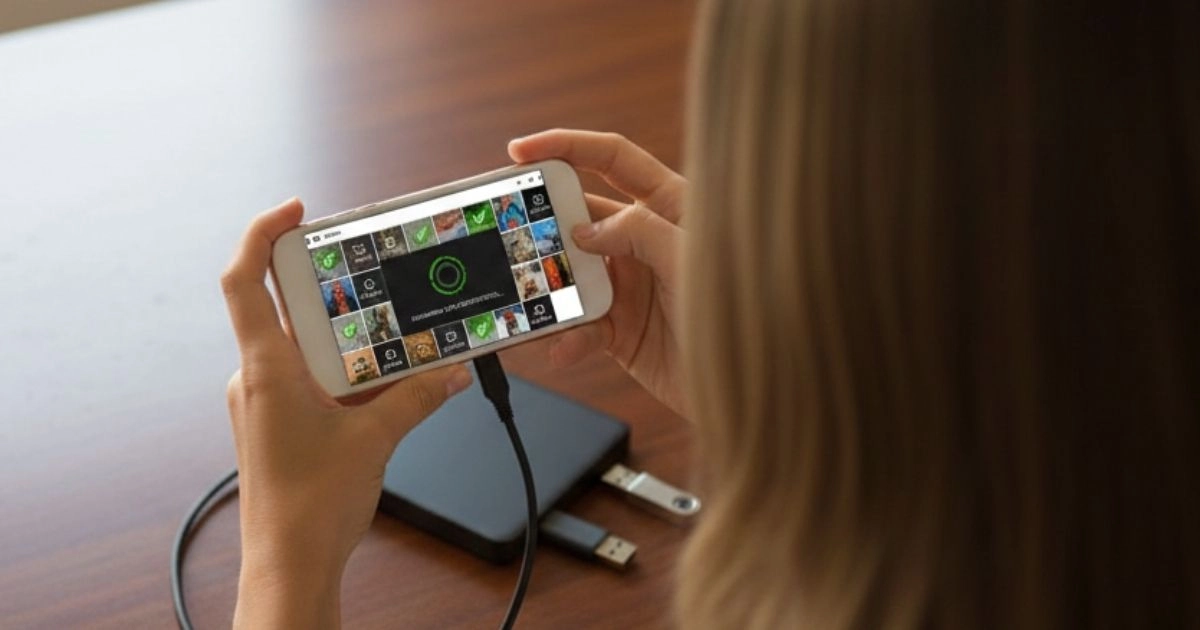
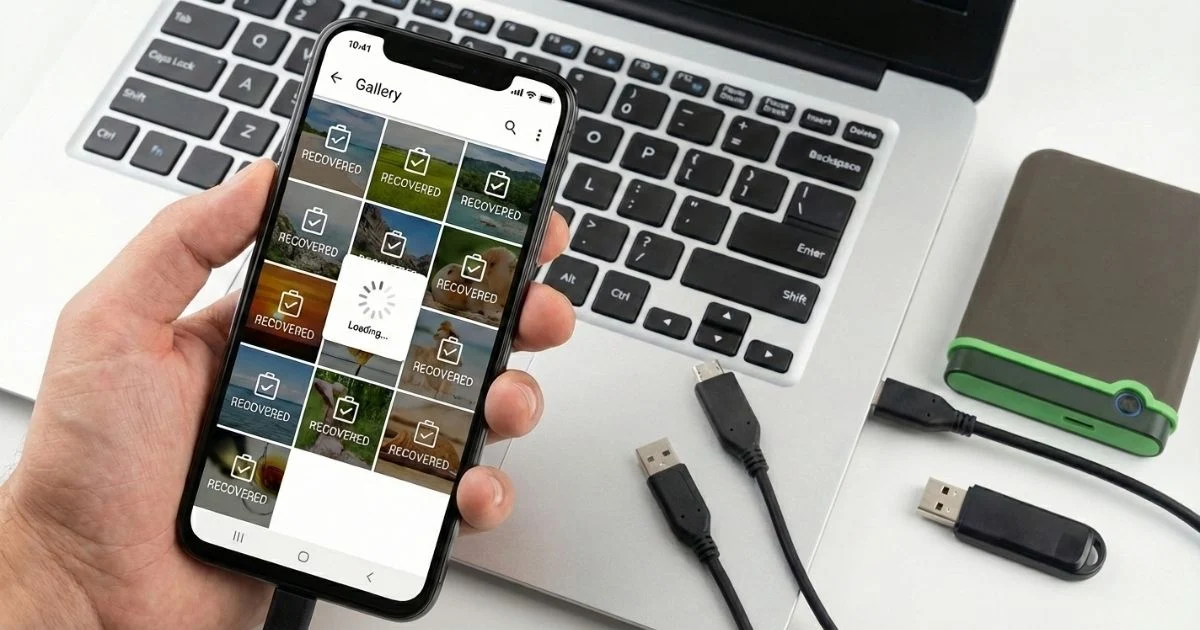
- သင့်ဖုန်းကို USB မှတစ်ဆင့် ကွန်ပျူတာနှင့် ချိတ်ဆက်ပါ။.
- Disk Drill မှာ device ကို ရွေးပါ။.
- ရွေးချယ်မှု နက်ရှိုင်းစွာ စကင်ဖတ်ခြင်း (နက်ရှိုင်းစွာ စကင်ဖတ်ခြင်း)။.
- ခွဲခြမ်းစိတ်ဖြာမှုကို စောင့်ပါ — မိနစ်အနည်းငယ် ကြာနိုင်ပါသည်။.
- တွေ့ရှိထားသော ဓာတ်ပုံများကို ကြိုတင်ကြည့်ရှုပါ။.
- ရွေးချယ်ပြီး ပြန်လည်ရယူပါ။.
💡 ဘာကြောင့် ပိုထိရောက်တာလဲ- Disk Drill က အခမဲ့အက်ပ်အများစု ဘယ်တော့မှ ဝင်ကြည့်လို့မရတဲ့ ဓာတ်ပုံတွေကို ရှာဖွေပေးနိုင်ပြီး၊ အထူးသဖြင့် အလင်းအမှောင်ပါတဲ့ အပေါ်ယံလွှာတွေ ရှိနေတဲ့အခါမျိုးမှာပေါ့။.
🧠 ဓာတ်ပုံများကို အောင်မြင်စွာ ပြန်လည်ရယူရန်အတွက် အဆင့်မြင့် အကြံပြုချက်များ
ရွေးချယ်ထားသော နည်းလမ်းမည်သို့ပင်ရှိစေကာမူ အကောင်းဆုံးလုပ်ဆောင်မှုအချို့ကို လိုက်နာခြင်းသည် မရှိမဖြစ်လိုအပ်ပါသည်။ ဒါက ဖျက်လိုက်တဲ့ ဓာတ်ပုံတွေကို ပြန်ယူဖို့ အခွင့်အလမ်းကို တိုးစေပါတယ်။:
⏱️ ၁။ မိုဘိုင်းဖုန်းသုံးစွဲမှုကို ချက်ချင်းရပ်တန့်ပါ။
ဓာတ်ပုံအသစ်တစ်ပုံစီသည် ဖျက်လိုက်သော ဓာတ်ပုံရှိခဲ့သည့်နေရာကို အစားထိုးနိုင်သည်။.
🔌 ၂။ အက်ပ်များ အလွန်အကျွံ မထည့်သွင်းပါနှင့်။
အခြားအက်ပ်များကို ထည့်သွင်းခြင်းသည် နေရာယူနိုင်ပြီး ပြန်လည်ရယူရန် ရရှိနိုင်သေးသော ဖိုင်များကို အစားထိုးနိုင်သည်။.
🌐 ၃။ ဖြစ်နိုင်သမျှ ကွန်ပျူတာကို အသုံးပြုပါ။
PC/Mac ကိရိယာများသည် ယေဘုယျအားဖြင့် မိုဘိုင်းအက်ပ်များထက် ပိုမိုအစွမ်းထက်ပါသည်။.
🗂️ ၄။ ပြန်လည်ရယူထားသော ဓာတ်ပုံများကို cloud တွင် သိမ်းဆည်းပါ။
ပြန်လည်ကောင်းမွန်လာပြီးနောက်၊, Google Drive၊ iCloud သို့မဟုတ် အခြား cloud ဝန်ဆောင်မှုသို့ ချက်ချင်းပို့ပါ။.
📱 ဘယ်ကိရိယာတွေက အခြေအနေတိုင်းမှာ အကောင်းဆုံးအလုပ်လုပ်လဲ
| ဇာတ်လမ်း | အကောင်းဆုံးကိရိယာ |
|---|---|
| မကြာသေးမီက ဖျက်လိုက်သော ဓာတ်ပုံများ | စနစ်အမှိုက် / Google Photos / iCloud |
| ဓာတ်ပုံများသည် မကြာသေးမီက ဖော်မတ်ချပြီးနောက် ပျောက်ကွယ်သွားပါသည်။ | ဒစ်ခ်တူးဂါ / ဒစ်ခ်တူးကိရိယာ |
| အနာဂတ်မှာ ဆုံးရှုံးမှုတွေကို ရှောင်ရှားချင်ပါသလား။ | Google Photos/iCloud/အလိုအလျောက် အရန်ကူးယူခြင်း |
| အလိုအလျောက် အရန်ကူးယူခြင်း မရှိပါ။ | ဒစ်ခ် တူးစက် (ပရော်ဖက်ရှင်နယ်) |
📌 အကြံပြုထားသော အက်ပ်များ၏ အနှစ်ချုပ်
🔹 အခမဲ့
- အန်းဒရွိုက်: ဒစ်ခ်ဒိုင်ဂါ
- iPhone: Google Photos / iCloud / ဖျက်လိုက်သော ဖိုင်တွဲ
🔹 အခကြေးငွေပေးဆောင်ပြီး (ပိုမိုအားကောင်းသည်)
- ဒစ်ခ် တူးစက်: ဖိုင်ဟောင်းများ သို့မဟုတ် အစားထိုးထားသောဒေတာများစွာပါသည့် ဖိုင်များတွင် ပိုမိုကောင်းမွန်သောရလဒ်များ။
- EaseUS MobiSaver: Android နှင့် iOS နှင့် တွဲဖက်အသုံးပြုနိုင်သော ထိရောက်သော အခြားရွေးချယ်စရာတစ်ခု။
🛡️ ကာကွယ်ခြင်း- ဓာတ်ပုံများကို ဘယ်တော့မှ ထပ်မဆုံးရှုံးပါစေနှင့်
သင့်ရဲ့ပုံတွေကို ပြန်လည်ရယူပြီးနောက်၊ နောက်တစ်ဆင့်ကတော့ သင့်ရဲ့အမှတ်တရတွေကို ထာဝရကာကွယ်လိုက်ပါ။:
✔️ အလိုအလျောက် backup ကို အသက်သွင်းပါ
✔️ Google Photos သို့မဟုတ် iCloud ကို အသုံးပြုပါ
✔️ cloud သို့ မှန်မှန်ပို့ပါ
✔️ သင့်ရဲ့ PC မှာ local backup တစ်ခုလုပ်ပါ
✔️ သင့်ဖုန်းကို အပ်ဒိတ်လုပ်ထားပါ
ဒီအဆင့်က အနာဂတ်မှာ ဒီလိုအခြေအနေမျိုးတွေကို ကာကွယ်ပေးပါတယ်။.
🚨 နိဂုံးချုပ်- ဘယ်နည်းလမ်းက အခု အလုပ်ဖြစ်လဲ။
အကယ်၍ ဓာတ်ပုံတွေကို မကြာသေးခင်ကမှ ဖျက်လိုက်ပါပြီ။, စတင်ရန်:
👉 အမှိုက်ပုံး သို့မဟုတ် အလိုအလျောက် အရန်ကူးယူခြင်း
အကယ်၍ ဓာတ်ပုံက ရက်အနည်းငယ် ဒါမှမဟုတ် ရက်သတ္တပတ်အနည်းငယ်က ပျောက်သွားတယ်။, တိုက်ရိုက်သွားပါ-
👉 DiskDigger (အန်းဒရွိုက်)
👉 Disk Drill (PC + Android/iPhone)
💥 အဓိကကတော့ မြန်မြန်လုပ်ဆောင်ဖို့ပါပဲ။ ဖုန်းကို ဖျက်ပြီးနောက် ပိုသုံးလေ၊ ပြန်ရနိုင်ခြေ နည်းပါးလေပါပဲ။.
🚀 ဖျက်လိုက်သော ဓာတ်ပုံများကို ယခု ပြန်လည်ရယူပါ- မြန်မြန်လုပ်လေ၊ ပိုကောင်းလေ
ဒီအချက်ကို ရှင်းရှင်းလင်းလင်း သိထားဖို့ လိုပါတယ်-
ဓာတ်ပုံပြန်လည်ရယူရာတွင် အချိန်သည် အရေးကြီးဆုံးအချက်ဖြစ်သည်။.
ဖျက်လိုက်သည့် နောက်ဆုံးအကြိမ်-
- ပြန်လည်ကောင်းမွန်လာနိုင်ခြေ ပိုများခြင်း
- ရုပ်ပုံအရည်အသွေး ပိုကောင်းလာခြင်း
- ဖိုင်များ ပျက်စီးနိုင်ခြေကို လျှော့ချပေးပါသည်။
ဓာတ်ပုံတွေ ပျောက်သွားပြီးတာနဲ့ ဒီဆောင်းပါးကို ဖတ်နေတယ်ဆိုရင်, သင်ဟာ လုပ်ဆောင်ဖို့ အကောင်းဆုံး အနေအထားမှာ ရှိနေပါတယ်။.
📊 ဖျက်လိုက်သော ဓာတ်ပုံများ ပြန်လည်ရယူခြင်း၏ အကျိုးကျေးဇူးများ
ဓာတ်ပုံများပြန်လည်ရယူခြင်းသည် နည်းပညာဆိုင်ရာပြဿနာတစ်ခုတည်းမဟုတ်ပါ။ ၎င်းသည် စိတ်ခံစားမှုဆိုင်ရာ၊ လက်တွေ့ကျသောနှင့် ငွေကြေးဆိုင်ရာပင်ဖြစ်ပါသည်။.
✔️တိုက်ရိုက်အကျိုးကျေးဇူးများ
- အစားထိုးမရတဲ့ အမှတ်တရတွေကို ပြန်လည်ရယူဖို့။
- နောင်နောင်တရခြင်းမှ ကင်းဝေးပါစေ။
- အချိန်နှင့်ငွေကို ချွေတာလိုက်ပါ
- စိတ်ခံစားမှုဆိုင်ရာ ဖိစီးမှုများကို ရှောင်ကြဉ်ပါ
- အရေးကြီးသော အလုပ်ဖိုင်များကို ပြန်လည်ရယူပါ
လူအတော်များများက ဓာတ်ပုံတစ်ပုံရဲ့တန်ဖိုးကိုပဲ သိကြပါတယ်။ သူတို့ဆုံးရှုံးပြီးနောက်.
🧠 သင့်ဆဲလ်ဖုန်းမှ ဓာတ်ပုံများ ပြန်လည်ရယူခြင်းနှင့်ပတ်သက်သည့် ဒဏ္ဍာရီများ
အန္တရာယ်ရှိတဲ့ ဒဏ္ဍာရီတွေကို ဖြေရှင်းကြည့်ရအောင်-
❌ "ပိတ်ထားရင် ပြီးပြီ"“
➡️ မှားသည်။.
❌ "အမြဲတမ်း အထူးပြု ပညာရှင်တစ်ယောက် လိုအပ်ပါတယ်"“
➡️ အမြဲတမ်းတော့ မဟုတ်ပါဘူး။.
❌ “အက်ပ်တွေ အလုပ်မလုပ်ဘူး”
➡️ သူတို့ အလုပ်လုပ်ကြတယ်၊, မှန်ကန်စွာအသုံးပြုပါက.
❌ "ရက်အနည်းငယ်ကြာရင် အရမ်းများသွားပြီ"“
➡ သင့်ဖုန်းကို ဘယ်လိုအသုံးပြုလဲဆိုတဲ့အပေါ်မှာ မူတည်ပါတယ်။.
သတင်းအမှားတွေကြောင့် လူအတော်များများဟာ စောစောစီးစီး လက်လျှော့လိုက်ကြရပါတယ်။.
🔥 ဓာတ်ပုံတွေကို ဘယ်အချိန်မှာ ပြန်ယူဖို့ ကြိုးစားရကျိုးနပ်သေးလဲ။
အောက်ပါအခြေအနေတွေရှိရင် စမ်းကြည့်သင့်ပါတယ်-
- ဓာတ်ပုံတွေကို မကြာသေးခင်က ဖျက်လိုက်ပါပြီ။
- နောက်ပိုင်းမှာ မိုဘိုင်းဖုန်းကို သိပ်မသုံးဖြစ်တော့ဘူး။
- overwrite လုပ်တာမျိုး မရှိပါဘူး။
- သိုလှောင်ရာနေရာကို အပြည့်အဝ အသုံးမပြုခဲ့ပါ။
- သင်သည် အပြည့်အဝပြန်လည်သတ်မှတ်ခြင်းကို အကြိမ်များစွာ မပြုလုပ်ရသေးပါ။
ခက်ခဲတဲ့ အခြေအနေတွေမှာတောင်၊, ကြိုးစားမှုဟာ တန်ဖိုးရှိနေဆဲ ဖြစ်နိုင်ပါတယ်။.
📌 Android နှင့် iPhone တွင် ဖျက်လိုက်သော ဓာတ်ပုံများကို ပြန်လည်ရယူပါ
📲 အန်းဒရွိုက်
- ပိုမိုပြောင်းလွယ်ပြင်လွယ်ရှိခြင်း
- ပြန်လည်ရယူရန် နောက်ထပ်ရွေးချယ်စရာများ
- အချို့သောနည်းလမ်းများသည် root access မပါဘဲအလုပ်လုပ်သည်။
🍎 အိုင်ဖုန်း
- အရန်ကူးယူမှုများအပေါ် ပိုမိုမှီခိုနေရသည်
- iCloud သို့မဟုတ် iTunes မှတစ်ဆင့် ပြန်လည်ရယူခြင်း
- မှတ်ဉာဏ်ကို တိုက်ရိုက်ဝင်ရောက်ခွင့် နည်းပါးခြင်း။
👉 နှစ်မျိုးလုံးမှာ, မြန်မြန်လုပ်ဆောင်ခြင်းက အရာအားလုံးကို ကွာခြားစေပါတယ်။.
❓ မကြာခဏမေးလေ့ရှိသော မေးခွန်းများ (FAQ)
အပြီးတိုင်ဖျက်လိုက်တဲ့ ဓာတ်ပုံတွေကို ပြန်ယူလို့ရပါသလား။
ဟုတ်ကဲ့၊ ကုန်ဆုံးသွားသောအချိန်နှင့် ဖျက်ပြီးနောက် ဖုန်းအသုံးပြုမှုပေါ် မူတည်ပါသည်။.
ဓာတ်ပုံတွေကို ပြန်ယူဖို့ ဘယ်လောက်ကြာမလဲ။
တိကျတဲ့ အချိန်ကာလ မရှိပါဘူး။ မိနစ်၊ နာရီ ဒါမှမဟုတ် ရက်တွေ ဖြစ်နိုင်ပါတယ်။ စောစောစီးစီး လုပ်လေ ပိုကောင်းလေပါပဲ။.
ဖျက်လိုက်တဲ့ ဓာတ်ပုံတွေကို အမှိုက်ပုံးထဲကနေ ပြန်ယူလို့ရလား။
ဟုတ်ကဲ့၊ recycle bin သို့မဟုတ် backup အတွက် အချိန်ဘောင်အတွင်း ရှိနေသရွေ့။.
ပြန်လည်ရယူရေးအက်ပ်များ ဘေးကင်းပါသလား။
တချို့က ဟုတ်တယ်၊ တချို့က မဟုတ်ဘူး။ မှားတဲ့တစ်ခုကို ရွေးချယ်တာက အခြေအနေကို ပိုဆိုးစေနိုင်ပါတယ်။.
အရန်ကူးယူစရာမလိုဘဲ ဓာတ်ပုံတွေကို ပြန်ယူလို့ရပါသလား။
ဟုတ်ကဲ့၊ ကိစ္စအတော်များများမှာ။.
⚠️ အကြီးမားဆုံးအမှား - စောလွန်းစွာ လက်လျှော့လိုက်ခြင်း
လူထောင်ပေါင်းများစွာ ဓာတ်ပုံတွေ ပြန်ရဖို့ သူတို့ လက်လျှော့လိုက်ကြတယ်။ ဖြေရှင်းချက်မရှိတော့ဘူးလို့ ထင်နေပေမယ့် တကယ်တမ်းကျတော့, အခွင့်အရေးတစ်ခု ရှိနေပါသေးတယ်။.
ပြန်လည်ကောင်းမွန်လာသူများနှင့် အရာအားလုံးဆုံးရှုံးသွားသူများအကြား ကွာခြားချက်မှာ ရိုးရှင်းပါသည်။
👉 သတင်းအချက်အလက် + အမြန်လုပ်ဆောင်မှု.
🚨 နိဂုံးချုပ်- သင့်ဓာတ်ပုံများကို ယခုပြန်လည်ရယူပါ သို့မဟုတ် ၎င်းတို့ကို အပြီးတိုင်ဆုံးရှုံးနိုင်ခြေရှိ
ဓာတ်ပုံတွေဟာ ဖိုင်တွေသက်သက် မဟုတ်ပါဘူး။ အမှတ်တရတွေ၊ ဇာတ်လမ်းတွေ၊ အခိုက်အတန့်တွေပါ။ သူတို့ နောက်တစ်ခါ ထပ်ဖြစ်တော့မှာ မဟုတ်ဘူး။.
အရေးကြီးတဲ့ ဓာတ်ပုံတွေ ပျောက်သွားရင်, နောက်ထပ် မစောင့်တော့ပါ။. စက္ကန့်တိုင်းဟာ အရေးကြီးပါတယ်။ မှားယွင်းတဲ့ ခြေလှမ်းတိုင်းဟာ သင့်ရဲ့ အခွင့်အလမ်းတွေကို လျော့နည်းစေပါတယ်။.
အခု သိပြီဆိုတော့ ဖျက်လိုက်တဲ့ ဓာတ်ပုံတွေကို ပြန်ယူလို့ရတယ်ဆိုတာ, နောက်တစ်ဆင့်ကတော့ ချက်ချင်းလုပ်ဆောင်ပါ.
🔥 သင့်ဓာတ်ပုံများကို ယခုပြန်လည်ရယူပြီး အချိန်မနှောင်းမီ သင့်အမှတ်တရများကို ပြန်လည်ယူဆောင်လာပါ။.