Annonser

Det er forferdelig å miste bilder fra telefonen. Bilder av unike øyeblikk, turer, familie, jobb eller minner som... de forsvinner rett og slett på grunn av feil berøring, systemfeil eller en uventet tilbakestilling.
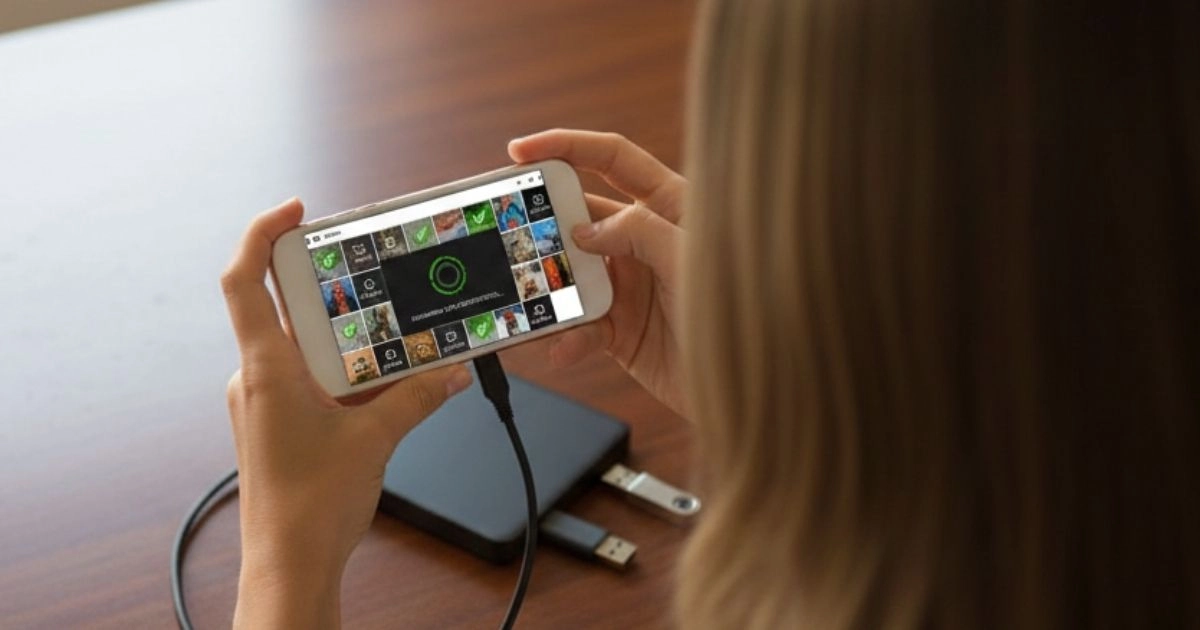
De gode nyhetene? Ikke alt er tapt. I dag finnes det Ekstremt kraftige apper som kan gjenopprette slettede bilder., selv når de tilsynelatende ikke kan repareres.
I denne artikkelen vil du oppdage de beste appene for å gjenopprette bilder på telefonen din, å forstå Hvilken fungerer best i hver situasjon?, unngå vanlige fallgruver og øke sjansene dine for bedring dramatisk, Før det er for sent.
Annonser
Hvis du har kommet så langt, Dette innholdet kan lagre bildene dine nå..
📱 Er det virkelig mulig å gjenopprette slettede bilder?
Ja. I de fleste tilfeller, Bildene slettes ikke fra systemet umiddelbart.. De forblir “skjult” i minnet inntil de overskrives av nye data. Det er nettopp i løpet av denne tidsperioden at gjenopprettingsapper fungerer.
Annonser
⚠️ Jo raskere du handler, desto større er sjansene dine for å lykkes.
Hvert minutt teller.
🧠 Hvordan apper for bildegjenoppretting fungerer
Disse appene gjør en dyp skanning i internminnet eller SD-kortet, og søker etter fragmenter av slettede filer. Noen bruker grunnleggende teknologi, andre bruker... avanserte algoritmer for datarekonstruksjon.
De kan bli friske:
- Nylig slettede bilder
- Bilder slettet fra søppelbøtta.
- Bilder tapt etter systemfeil.
- Filer slettet ved en feiltakelse
- Bilder fra et formatert SD-kort
🏆 Beste apper for å gjenopprette bilder på telefonen din (Android og iOS)
Deretter finner du de mest effektive appene på markedet, atskilt etter operativsystem og strømnivå.
🥇 DiskDigger – Beste gratisapp for Android
O DiskDigger Det er en av de mest populære og pålitelige appene for bildegjenoppretting på Android.
✔️ Fordeler
- Fungerende gratisversjon
- Gjenopprett bilder uten root-tilgang.
- Enkelt grensesnitt
- Gjenoppretter JPG, PNG og andre formater.
⚙️ Slik bruker du DiskDigger (trinn for trinn)
- Installer DiskDigger fra Play-butikken.
- Åpne appen
- Trykk på “"Skann etter tapte bilder"”
- Vent til skanningen er fullført.
- Velg bildene som ble funnet.
- Trykk på Komme seg
📌 Viktig: Den betalte versjonen gir dyp skanning og bedre resultater.

🥈 Disk Drill – Den kraftigste (Android og iOS)
Hvis du vil maksimal sjanse for bedring, de Skivebor Det er et karrierevalg.
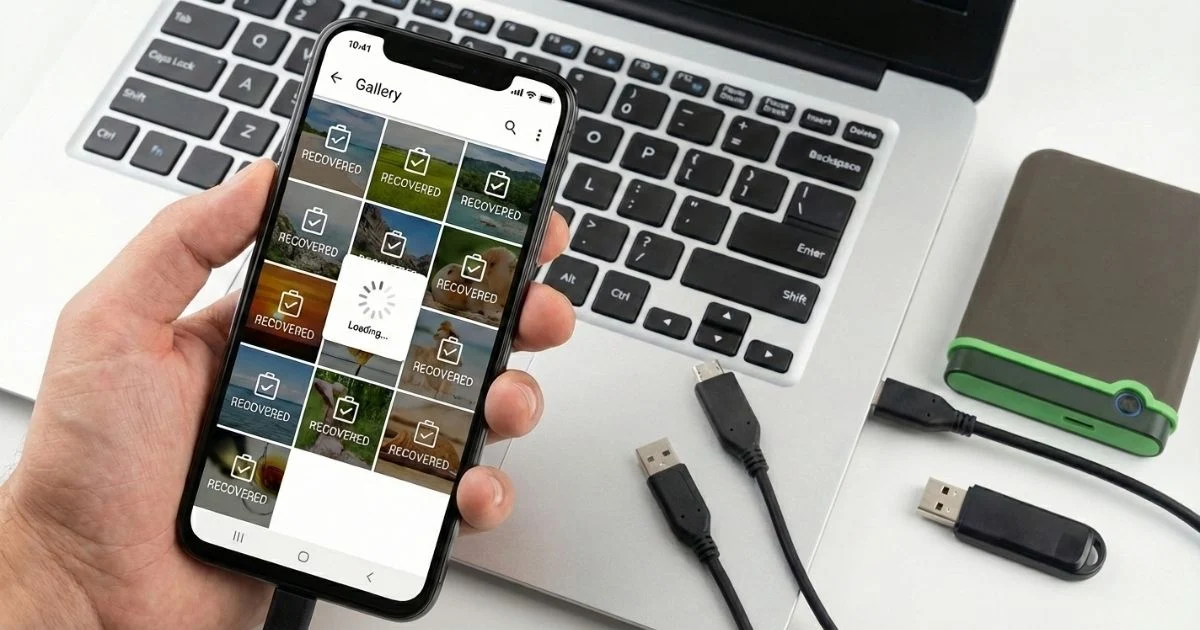
Den fungerer når den er koblet til PC eller Mac, som tilbyr en mye dypere skanning enn vanlige apper.
✔️ Fordeler
- Gjenopprett gamle bilder
- Det fungerer fortsatt selv etter formatering.
- Forhåndsvisning før gjenoppretting
- Kompatibel med Android og iOS.
⚙️ Slik bruker du skivebormaskinen
- Installer Disk Drill på datamaskinen din.
- Koble til telefonen din via USB.
- Velg enheten
- Start Dyp skanning
- Se gjenopprettelige bilder
- Gjenopprett med ett klikk
🔥 Det er den mest effektive metoden når ingenting annet fungerer.
🥉 EaseUS MobiSaver – Avansert gjenoppretting
O EaseUS MobiSaver Det er et annet mye brukt profesjonelt verktøy.
✔️ Høydepunkter
- Høy utvinningsrate
- Det fungerer på Android og iOS.
- Intuitivt grensesnitt
- Teknisk støtte
📌 Ideelt for de som mistet bilder etter:
- Systemoppdateringer
- Alvorlige mangler
- Fabrikkinnstilling
☁️ Google Foto – Den usynlige livredderen
Mange gjenoppretter bilder uten å innse det De hadde allerede en aktiv backup..
Slik gjenoppretter du bilder ved hjelp av Google Foto
- Åpne Google Foto
- Gå til Søppelbøtte
- Velg bildene
- Trykk på Restaurere
⏳ Bilder forblir i søpla i opptil 30 dager.
🍏 iPhone: Hvilke apper fungerer egentlig?
På iOS er systemet mer lukket. Derfor, Direkteapper er begrenset., Det finnes imidlertid fortsatt effektive løsninger:
✔️ “Slettet”-mappe”
- Bilder > Album > Slettet
✔️ iCloud
- Gjenoppretting av gamle sikkerhetskopier
✔️ Profesjonelle apper
- Skivebor
- EaseUS
Disse krever en datamaskin, men De gjenoppretter bilder som iPhone alene ikke kan..
⚠️ Feil du IKKE kan gjøre
Unngå disse feilene hvis du vil gjenopprette bildene dine:
❌ Fortsett å bruke mobiltelefonen din som normalt.
❌ Installere flere apper samtidig
❌ Utfør en tilbakestilling før du prøver å gjenopprette.
❌ Ignorer eksisterende sikkerhetskopier
❌ Nedlasting av ukjente apper utenfor den offisielle butikken
Hver feil reduserer sjansene dine.
📊 Hvilken app skal man velge? (Kort oppsummert)
| Situasjon | Beste app |
|---|---|
| Nylig slettede bilder | DiskDigger |
| Ingen sikkerhetskopi | Skivebor |
| Enkel Android | DiskDigger |
| iPhone | Diskbor / EaseUS |
| Gamle bilder | Skivebor |
🛡️ Slik mister du aldri bilder igjen
Etter å ha gjenopprettet bildene sine, Beskytt deg selv for alltid.:
✔️ Aktiver automatisk sikkerhetskopiering
✔️ Bruk Google Foto eller iCloud
✔️ Sikkerhetskopier datamaskinen din
✔️ Unngå mistenkelige apper
✔️ Oppdater systemet regelmessig
Det gjør allerede vondt å miste bilder én gang. Å gjøre det to ganger er uforsiktig.
🚀 Konklusjon: Å handle nå utgjør hele forskjellen
Du beste apper for bildegjenoppretting De eksisterer, de fungerer, og De kan redde minnene dine. Men bare hvis du handler raskt.
For hvert minutt som går, reduseres sjansene dine.
Hvis bildene dine er viktige, Ikke vent til du har mistet alt med å prøve å komme deg tilbake senere.. Bruk de riktige verktøyene nå.