विज्ञापनहरू
गल्तिले कुनै महत्त्वपूर्ण फाइल मेटाएपछि वा त्यसको सामग्री समीक्षा नगरी रिसाइकल बिन खाली गरेपछि हामी सबैले निराशाका क्षणहरू अनुभव गरेका छौं।.
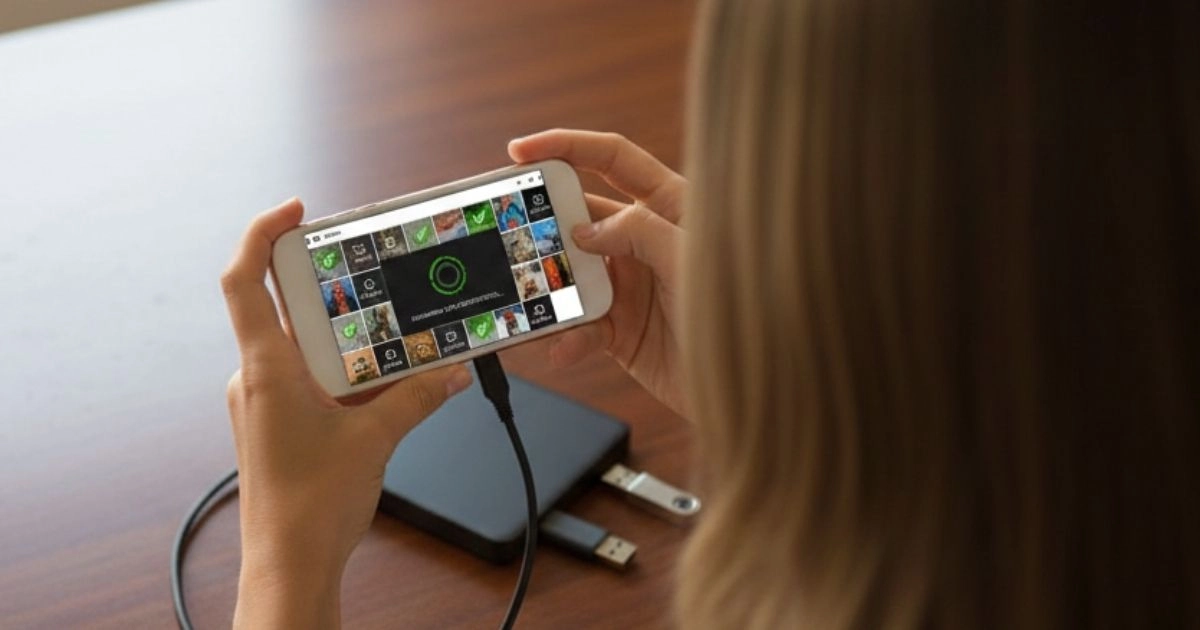
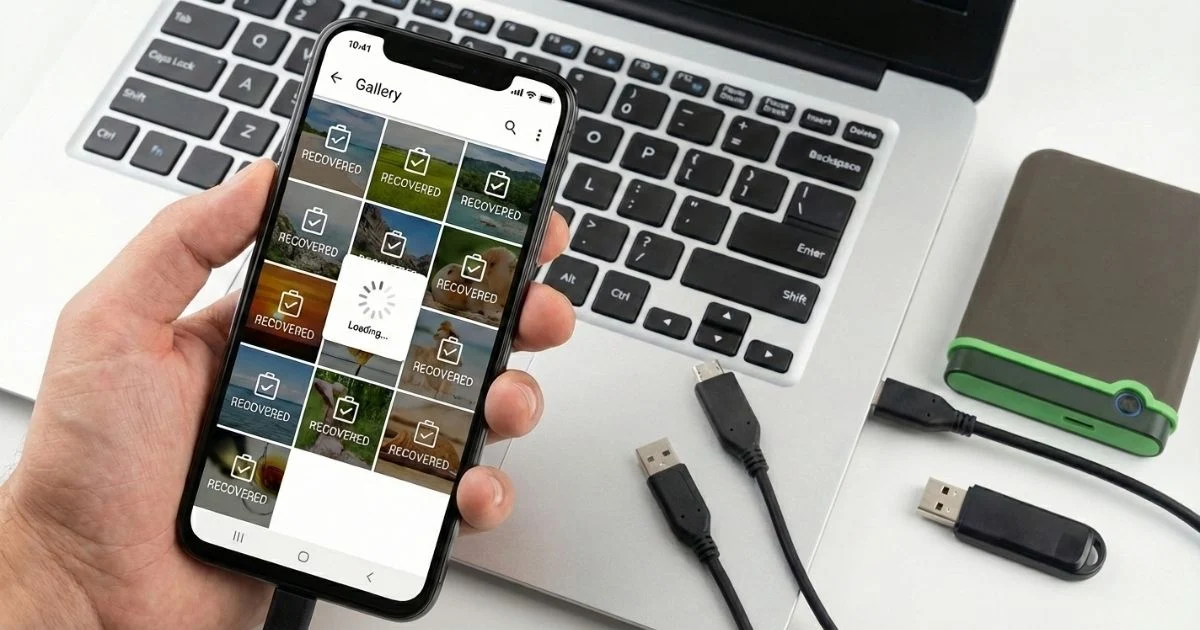
सौभाग्यवश, फाइल मेटाउनुको अर्थ सधैंभरि हराउनु होइन। राम्रो खबर यो हो कि, धेरैजसो अवस्थामा, डाटा अझै पनि तपाईंको डिस्कमा हुन्छ, प्रणालीबाट "लुकेको" हुन्छ, नयाँ डाटाले ओभरराइट गर्नु अघि तपाईंले यसलाई पुन: प्राप्ति गर्न पर्खिरहन्छ।.
विज्ञापनहरू
सही सफ्टवेयर र केही सुझावहरूको साथ, तपाईंले आफ्ना मेटाइएका फोटोहरू, कागजातहरू, भिडियोहरू, र अन्य फाइलहरू पुन: प्राप्ति गर्न सक्षम हुने सम्भावना धेरै छ।.
फाइल रिकभरीले कसरी काम गर्छ?
जब तपाईंले फाइल मेटाउनुहुन्छ, त्यो तुरुन्तै हार्ड ड्राइभबाट मेटाइँदैन। के हुन्छ भने प्रणालीले त्यो फाइलले ओगटेको ठाउँलाई "उपलब्ध" को रूपमा चिन्ह लगाउँछ।.
विज्ञापनहरू
यसको अर्थ त्यो ठाउँमा नयाँ डेटा लेखिएको छैन भने, डेटा रिकभरी सफ्टवेयर प्रयोग गरेर फाइल पुन: प्राप्ति गर्न सम्भव छ। त्यसकारण, रिकभरी प्रयास नभएसम्म छिटो कार्य गर्नु र प्रभावित ड्राइभ प्रयोग नगर्नु आवश्यक छ।.
तल, हामी फाइलहरू पुन: प्राप्ति गर्ने र तिनीहरूलाई कसरी प्रयोग गर्ने भन्ने बारे उत्तम उपकरणहरूको अन्वेषण गर्नेछौं।.
फाइल पुन: प्राप्तिको लागि उपकरणहरू
त्यहाँ धेरै डेटा रिकभरी सफ्टवेयर विकल्पहरू उपलब्ध छन्, प्रत्येकमा विभिन्न प्रकारका प्रयोगकर्ताहरू अनुरूप आफ्नै सुविधाहरू छन्। तपाईंको लागि तीन उत्कृष्ट विकल्पहरूको विवरण दिऔं।.
१. रिकुभा: लोकप्रिय र नि:शुल्क विकल्प
द रिकुभा यो मेटाइएका फाइलहरू पुन: प्राप्ति गर्नको लागि सबैभन्दा प्रसिद्ध र सबैभन्दा धेरै प्रयोग हुने प्रोग्रामहरू मध्ये एक हो। पिरिफर्म द्वारा विकसित, यो नि:शुल्क र धेरै सहज भएकोमा फरक छ, यस प्रकारको सफ्टवेयरको अनुभव नभएकाहरूका लागि पनि।.
रिकुभा कसरी प्रयोग गर्ने:
- चरण १आधिकारिक पिरिफर्म वेबसाइटमा जानुहोस् र रिकुभा डाउनलोड गर्नुहोस्। मालवेयरबाट बच्न आधिकारिक वेबसाइटबाट मात्र डाउनलोड गर्न नबिर्सनुहोस्।.
- चरण २प्रोग्राम स्थापना गर्नुहोस् र यसलाई खोल्नुहोस्। एक विजार्डले तपाईंलाई प्रक्रिया मार्फत मार्गदर्शन गर्नेछ।.
- चरण ३तपाईंले रिकभर गर्न चाहनुभएको फाइलको प्रकार (फोटो, कागजात, भिडियो, आदि) छनौट गर्नुहोस् र यो मेटाइएको स्थान चयन गर्नुहोस्।.
- चरण ४रिकुभाले पुन: प्राप्ति गर्न सकिने फाइलहरू स्क्यान गर्नेछ र प्रदर्शन गर्नेछ। इच्छित फाइलहरू चयन गर्नुहोस् र "पुन: प्राप्ति गर्नुहोस्" मा क्लिक गर्नुहोस्।.
रिकुभाका फाइदाहरू:
- नि:शुल्कयसको एउटा मुख्य फाइदा भनेको यो धेरै सुविधाहरू भएको नि:शुल्क उपकरण हो।.
- सरलताप्रयोगकर्ता-मैत्री इन्टरफेसले यसलाई प्रयोग गर्न सजिलो बनाउँछ, शुरुआतीहरूको लागि पनि।.
- पोर्टेबल संस्करणत्यहाँ एउटा पोर्टेबल संस्करण छ जुन USB ड्राइभबाट सिधै प्रयोग गर्न सकिन्छ, जसले गर्दा स्थापना र डिस्कमा सम्भावित डेटा अधिलेखनबाट बच्न सकिन्छ।.
२. EaseUS डाटा रिकभरी विजार्ड: दक्षता र प्रयोगमा सहजता
द EaseUS डाटा रिकभरी विजार्ड यो एक बलियो रिकभरी सफ्टवेयर हो, जुन Recuva ले राम्रो नतिजा प्राप्त गर्न असफल हुने परिस्थितिहरूको लागि आदर्श हो। यसमा धेरै सरल इन्टरफेस छ, तर अन्य सफ्टवेयरमा नदेखिने फाइलहरू फेला पार्न अत्यन्तै कुशल छ।.
EaseUS डाटा रिकभरी विजार्ड कसरी प्रयोग गर्ने:
- चरण १आधिकारिक वेबसाइटबाट EaseUS डाटा रिकभरी विजार्ड डाउनलोड गर्नुहोस् र यसलाई स्थापना गर्नुहोस्।.
- चरण २कार्यक्रम खोल्नुहोस् र तपाईंले फाइलहरू हराएको स्थान (डिस्क, एक विशिष्ट फोल्डर, आदि) चयन गर्नुहोस्।.
- चरण ३स्क्यान सुरु गर्न "स्क्यान" मा क्लिक गर्नुहोस्। पहिले, यसले द्रुत स्क्यान गर्नेछ र त्यसपछि अझ विस्तृत स्क्यान गर्नेछ।.
- चरण ४स्क्यानिङ पछि, फेला परेका फाइलहरूको पूर्वावलोकन गर्नुहोस् र तपाईंले पुन: प्राप्ति गर्न चाहनुभएको फाइलहरू चयन गर्नुहोस्। "पुन: प्राप्ति गर्नुहोस्" मा क्लिक गर्नुहोस् र तिनीहरूलाई सुरक्षित स्थानमा बचत गर्नुहोस्।.
EaseUS का फाइदाहरू:
- गहिरो स्क्यानअन्य उपकरणहरूले नसक्ने फाइलहरू फेला पार्ने विस्तृत स्क्यान गर्छ।.
- साधारण इन्टरफेसयो शक्तिशाली सफ्टवेयर भए पनि, यसको इन्टरफेस धेरै सहज छ।.
- नि:शुल्क र सशुल्क संस्करणहरूनि:शुल्क संस्करणले तपाईंलाई २ जीबी सम्मका फाइलहरू पुन: प्राप्ति गर्न अनुमति दिन्छ, जुन पहिले नै साना फाइलहरूको लागि धेरै उपयोगी छ।.
३. तारकीय डेटा रिकभरी: जटिल परिस्थितिहरूको लागि
द तारकीय डाटा रिकभरी यो भ्रष्ट डिस्क वा ढाँचा पछि हराएको डेटा जस्ता जटिल परिस्थितिहरूको लागि आदर्श हो। यो पुन: प्राप्त गर्न नसकिने मानिने फाइलहरू पुन: प्राप्ति गर्न अत्यन्तै भरपर्दो र कुशल भएकोमा परिचित छ।.
स्टेलर डाटा रिकभरी कसरी प्रयोग गर्ने:
- चरण १आधिकारिक वेबसाइटबाट स्टेलर डाटा रिकभरी डाउनलोड गर्नुहोस् र आफ्नो कम्प्युटरमा स्थापना गर्नुहोस्।.
- चरण २तपाईंले रिकभर गर्न चाहनुभएको फाइलको प्रकार (फोटो, कागजात, आदि) र स्क्यान स्थान छान्नुहोस्।.
- चरण ३स्क्यान सुरु गर्न "स्क्यान" मा क्लिक गर्नुहोस्। डेटा हराउने अवस्था बढी गम्भीर हुने भएकाले स्टेलरले "डीप स्क्यान" विकल्प प्रदान गर्दछ।.
- चरण ४स्क्यान गरिसकेपछि, तपाईंले पुन: प्राप्ति गर्न चाहनुभएको फाइलहरू चयन गर्नुहोस् र पुनर्स्थापित फाइलहरू बचत गर्न "पुन: प्राप्ति गर्नुहोस्" मा क्लिक गर्नुहोस्।.
स्टेलरका फाइदाहरू:
- कठिन परिस्थितिहरूमा दक्षताढाँचाबद्ध वा बिग्रिएको डिस्कबाट डेटा पुन: प्राप्तिको लागि उत्कृष्ट।.
- व्यापक अनुकूलतायसले FAT, NTFS, र exFAT सहित विभिन्न फाइल प्रणालीहरूसँग काम गर्छ।.
- फाइल हेर्दैयसले तपाईंलाई रिकभरी अघि फाइलहरूको पूर्वावलोकन गर्न अनुमति दिन्छ, जसले गर्दा तपाईंले सही फाइलहरू पुनर्स्थापित गरिरहनुभएको छ भनी सुनिश्चित हुन्छ।.
फाइलहरू पुन: प्राप्तिको लागि महत्त्वपूर्ण सुझावहरू
- डिस्क प्रयोग गर्न बन्द गर्नुहोस्महत्त्वपूर्ण फाइल मेटाएको महसुस हुने बित्तिकै, प्रभावित ड्राइभमा नयाँ डेटा बचत गर्नबाट बच्नुहोस्, किनकि यसले मेटाइएको डेटालाई ओभरराइट गर्न सक्छ, जसले गर्दा रिकभरी असम्भव हुन्छ।.
- सुरक्षित ठाउँ छनौट गर्नुहोस्सम्भव भएसम्म, फाइलहरू मेटाइएको ठाउँभन्दा फरक स्थानमा पुन: प्राप्ति गर्नुहोस्, जसले गर्दा डेटा अधिलेखन हुने जोखिम कम हुन्छ।.
- छिटो गर।तपाईंले फाइलहरू जति चाँडो पुन: प्राप्ति गर्ने प्रयास गर्नुहुन्छ, सफलताको सम्भावना त्यति नै बढी हुन्छ। समयसँगै, मेटाइएको फाइलले ओगटेको डिस्क स्पेस अन्य डेटाको लागि पुन: प्रयोग गर्न सकिन्छ।.
कुन सफ्टवेयर छनौट गर्ने?
सफ्टवेयरको छनोट परिस्थितिमा निर्भर गर्दछ:
- यदि तपाईंले भर्खरै कुनै फाइल मेटाउनुभएको छ र केही सरल र नि:शुल्क प्रयास गर्न चाहनुहुन्छ भने, रिकुभा यो एउटा उत्कृष्ट विकल्प हो।.
- विभिन्न फाइल प्रकारहरूको समर्थनको साथ थप व्यापक रिकभरीको लागि, विचार गर्नुहोस् EaseUS डाटा रिकभरी विजार्ड.
- यदि तपाईं ढाँचा गरिएको वा दूषित डिस्कसँग व्यवहार गर्दै हुनुहुन्छ भने, तारकीय डाटा रिकभरी यो सम्भवतः सबैभन्दा राम्रो विकल्प हुनेछ।.
निष्कर्ष
महत्त्वपूर्ण फाइलहरू हराउनु कष्टकर हुन सक्छ, तर सही उपकरणहरूको साथ यो अवस्थालाई उल्टाउन र तपाईंको फोटो, कागजातहरू, र अन्य डेटा पुन: प्राप्ति गर्न सम्भव छ।.
यो गाइडले उपलब्ध तीन उत्कृष्ट डेटा रिकभरी प्रोग्रामहरू कसरी प्रयोग गर्ने भनेर देखाएको छ - रिकुभा, EaseUS डाटा रिकभरी विजार्ड र तारकीय डाटा रिकभरी - र तपाईंको आवश्यकता अनुसार सबैभन्दा राम्रो कसरी छनौट गर्ने।.
महत्त्वपूर्ण कुरा भनेको छिटो कार्य गर्नु र सफलताको सम्भावनालाई अधिकतम बनाउन चरणहरू सही रूपमा पालना गर्नु हो। त्यसैले, अर्को पटक तपाईंले डेटा हराएको सामना गर्नुहुँदा, सम्झनुहोस्: त्यहाँ सधैं समाधान हुन्छ, र सही उपकरणहरूको साथ, तपाईंले ती बहुमूल्य फाइलहरू फिर्ता ल्याउन सक्नुहुन्छ जुन तपाईंले सधैंको लागि हराएको सोच्नुभएको थियो।.