Reklamy

Strata fotografií z telefónu je zničujúca. Obrázky jedinečných okamihov, výletov, rodiny, práce alebo spomienok, ktoré... jednoducho zmiznú v dôsledku nesprávneho dotyku, zlyhania systému alebo neočakávaného resetu.
Dobrá správa? Nie je všetko stratené. Dnes existujú Mimoriadne výkonné aplikácie schopné obnoviť odstránené fotografie., aj keď sa zdajú byť neopraviteľné.
V tomto článku sa dozviete najlepšie aplikácie na obnovu fotografií v telefóne, pochopiť Ktorý z nich funguje najlepšie v každej situácii?, vyhnite sa bežným nástrahám a dramaticky zvýšite svoje šance na uzdravenie, Skôr než bude neskoro.
Reklamy
Ak si sa dostal až sem, Tento obsah vám teraz môže uložiť fotografie..
📱 Je naozaj možné obnoviť odstránené fotografie?
Áno. Vo väčšine prípadov, Fotografie sa zo systému neodstránia okamžite.. Zostávajú “skryté” v pamäti, kým ich neprepíšu nové dáta. Práve počas tohto časového rámca aplikácie na obnovenie fungujú.
Reklamy
⚠️ Čím rýchlejšie budete konať, tým väčšia je vaša šanca na úspech.
Každá minúta sa počíta.
🧠 Ako fungujú aplikácie na obnovu fotografií
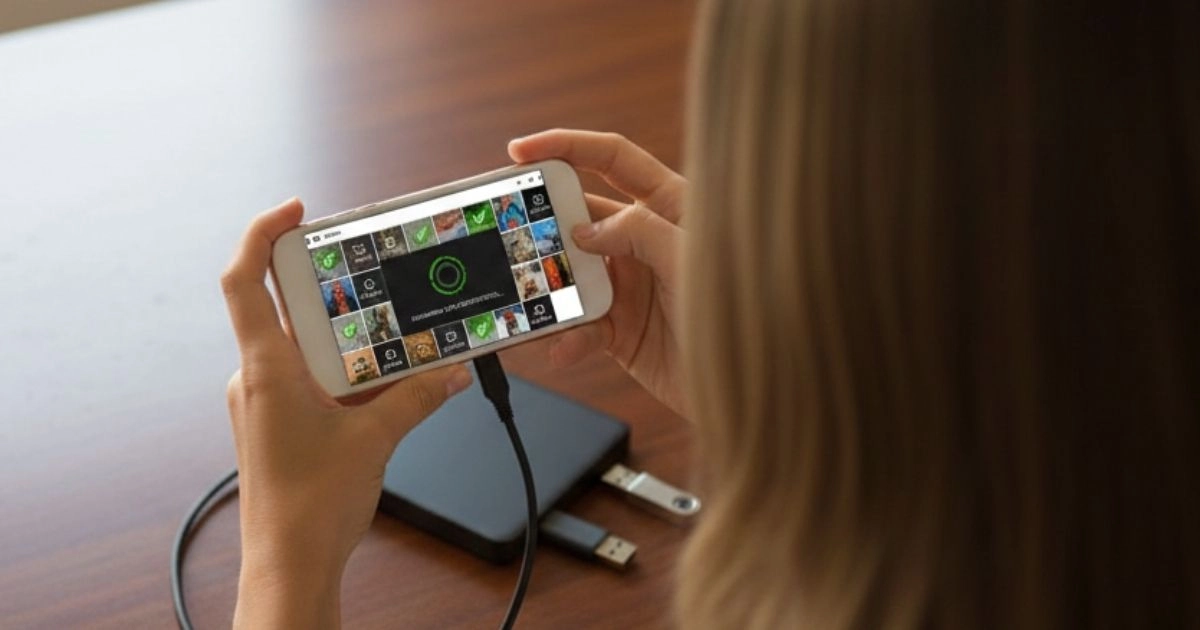
Tieto aplikácie robia hlboké skenovanie vo vnútornej pamäti alebo na SD karte, vyhľadávanie fragmentov odstránených súborov. Niektorí používajú základnú technológiu, iní používajú... pokročilé algoritmy rekonštrukcie dát.
Môžu sa zotaviť:
- Nedávno odstránené fotografie
- Obrázky odstránené z koša.
- Fotografie stratené po zlyhaní systému.
- Súbory odstránené omylom
- Fotografie z naformátovanej SD karty
🏆 Najlepšie aplikácie na obnovu fotografií v telefóne (Android a iOS)
Ďalej nájdete najefektívnejšie aplikácie na trhu, oddelené operačným systémom a úrovňou napájania.
🥇 DiskDigger – Najlepšia bezplatná aplikácia pre Android
O DiskDigger Je to jedna z najpopulárnejších a najspoľahlivejších aplikácií na obnovu fotografií v systéme Android.
✔️ Výhody
- Funkčná bezplatná verzia
- Obnovte fotografie bez root prístupu.
- Jednoduché rozhranie
- Obnovuje JPG, PNG a ďalšie formáty.
⚙️ Ako používať DiskDigger (krok za krokom)
- Nainštalujte si DiskDigger z Obchodu Play.
- Otvorte aplikáciu
- Klepnite na “Skenovať stratené fotografie”
- Počkajte na dokončenie skenovania.
- Vyberte nájdené obrázky.
- Klepnite na Obnoviť
📌 Dôležité: Platená verzia odomyká hĺbkové skenovanie a lepšie výsledky.

🥈 Disk Drill – Najvýkonnejší (Android a iOS)
Ak chceš maximálna šanca na uzdravenie, ten Kotúčová vŕtačka Je to voľba kariéry.
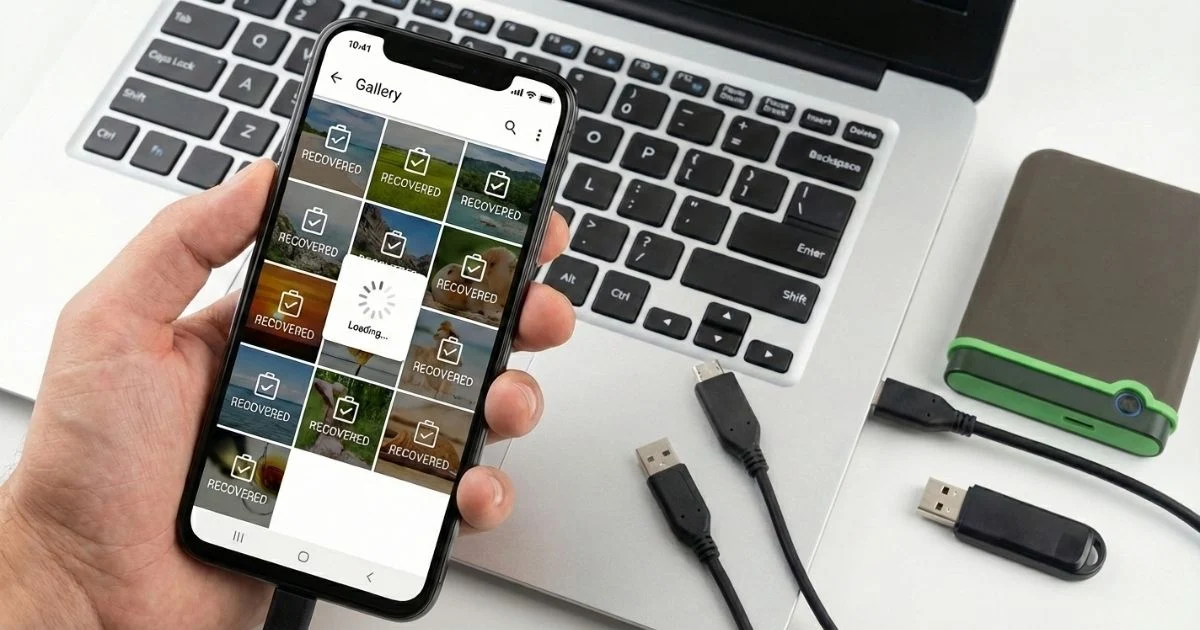
Funguje to pri pripojení k Počítač alebo Mac, ktoré ponúkajú oveľa hlbšie skenovanie ako bežné aplikácie.
✔️ Výhody
- Obnoviť staré fotografie
- Funguje to aj po formátovaní.
- Náhľad pred obnovením
- Kompatibilné s Androidom a iOS.
⚙️ Ako používať kotúčovú vŕtačku
- Nainštalujte si Disk Drill do počítača.
- Pripojte telefón cez USB.
- Vyberte zariadenie
- Spustiť Hlboké skenovanie
- Zobraziť obnoviteľné fotografie
- Obnoviť jedným kliknutím
🔥 Je to najúčinnejšia metóda, keď nič iné nezaberá.
🥉 EaseUS MobiSaver – Pokročilá obnova
O EaseUS MobiSaver Je to ďalší široko používaný profesionálny nástroj.
✔️ Hlavné body
- Vysoká miera zotavenia
- Funguje to na systémoch Android a iOS.
- Intuitívne rozhranie
- Technická podpora
📌 Ideálne pre tých, ktorí stratili fotografie po:
- Aktualizácie systému
- Vážne nedostatky
- Obnovenie továrenských nastavení
☁️ Fotky Google – Neviditeľný plavčík
Mnoho ľudí obnovuje fotografie bez toho, aby si to uvedomovali Už mali aktívnu zálohu..
Ako obnoviť fotografie pomocou služby Fotky Google
- Otvoriť Fotky Google
- Prejsť na Kôš
- Vyberte fotografie
- Klepnite na Obnoviť
⏳ Fotografie zostanú v koši až 30 dní.
🍏 iPhone: Ktoré aplikácie skutočne fungujú?
V systéme iOS je systém uzavretejší. Preto, Priame aplikácie sú obmedzené., Účinné riešenia však stále existujú:
✔️ Priečinok “Odstránené”
- Fotografie > Albumy > Odstránené
✔️ iCloud
- Obnova starých záloh
✔️ Profesionálne aplikácie
- Kotúčová vŕtačka
- EaseUS
Tieto vyžadujú počítač, ale Obnovujú fotografie, ktoré samotný iPhone nedokáže..
⚠️ Chyby, ktoré NEMÔŽETE urobiť
Ak chcete obnoviť svoje fotografie, vyhnite sa týmto chybám:
❌ Pokračujte v používaní mobilného telefónu ako obvykle.
❌ Inštalácia viacerých aplikácií naraz
❌ Pred pokusom o obnovenie vykonajte reset.
❌ Ignorovať existujúce zálohy
❌ Sťahovanie neznámych aplikácií mimo oficiálneho obchodu
Každá chyba znižuje tvoje šance.
📊 Ktorú aplikáciu si vybrať? (Stručné zhrnutie)
| Situácia | Najlepšia aplikácia |
|---|---|
| Nedávno odstránené fotografie | DiskDigger |
| Žiadna záloha | Kotúčová vŕtačka |
| Jednoduchý Android | DiskDigger |
| iPhone | Disková vŕtačka / EaseUS |
| Staré fotografie | Kotúčová vŕtačka |
🛡️ Ako už nikdy nestratiť fotografie
Po obnovení ich obrázkov, Chráňte sa navždy.:
✔️ Aktivujte automatické zálohovanie
✔️ Používajte Fotky Google alebo iCloud
✔️ Zálohujte si počítač
✔️ Vyhnite sa podozrivým aplikáciám
✔️ Pravidelne aktualizujte systém
Už len raz stratiť fotky bolí. Robiť to dvakrát je neopatrné.
🚀 Záver: Konať teraz robí veľký rozdiel
Ty najlepšie aplikácie na obnovu fotografií Existujú, fungujú a Môžu zachrániť vaše spomienky. Ale iba ak konáte rýchlo.
Každá minúta znižuje tvoje šance.
Ak sú vaše fotografie dôležité, Nečakajte, kým stratíte všetko, aby ste sa neskôr pokúsili to zotaviť.. Použite správne nástroje teraz.