Annonser

Att förlora foton från telefonen är förödande. Bilder av unika ögonblick, resor, familj, arbete eller minnen som... de försvinner helt enkelt på grund av felaktig beröring, ett systemfel eller en oväntad återställning.
De goda nyheterna? Allt är inte förlorat. Idag finns det Extremt kraftfulla appar som kan återställa raderade foton., även när de verkar oåterkalleliga.
I den här artikeln kommer du att upptäcka de bästa apparna för att återställa foton på din telefon, att förstå Vilken fungerar bäst i varje situation?, undvik vanliga fallgropar och öka dina chanser till återhämtning dramatiskt, Innan det är för sent.
Annonser
Om du har kommit så här långt, Det här innehållet kan nu spara dina foton..
📱 Är det verkligen möjligt att återställa raderade foton?
Ja. I de flesta fall, Bilderna raderas inte omedelbart från systemet.. De förblir "dolda" i minnet tills de skrivs över av ny data. Det är just under denna tidsram som återställningsappar fungerar.
Annonser
⚠️ Ju snabbare du agerar, desto större är dina chanser att lyckas.
Varje minut räknas.
🧠 Hur appar för fotoåterställning fungerar
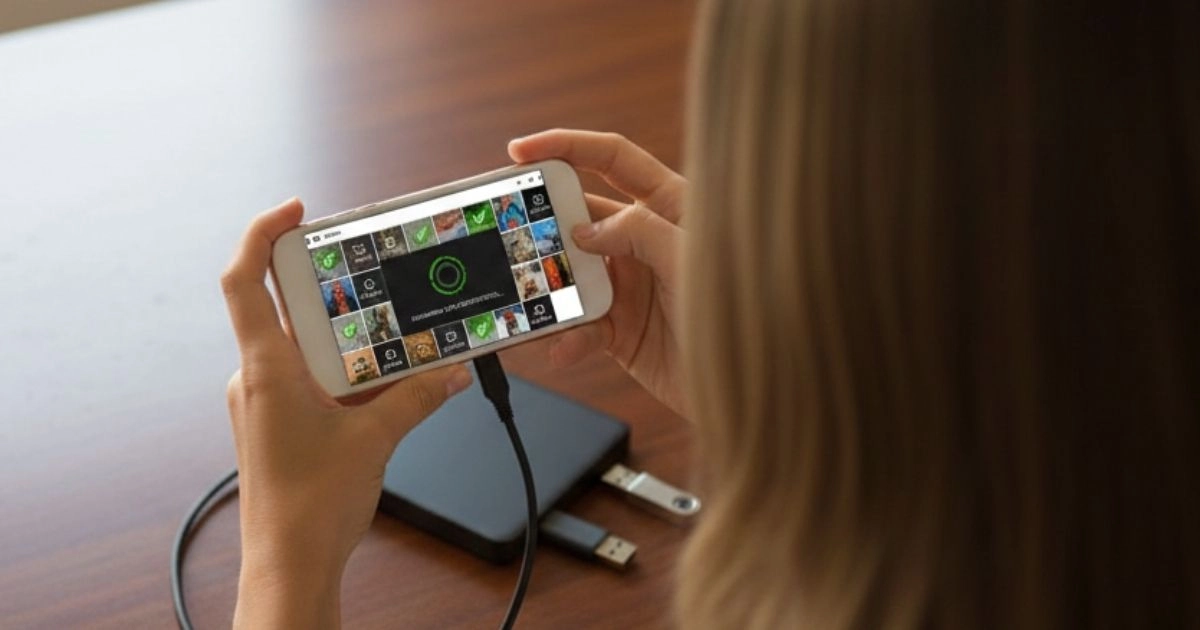
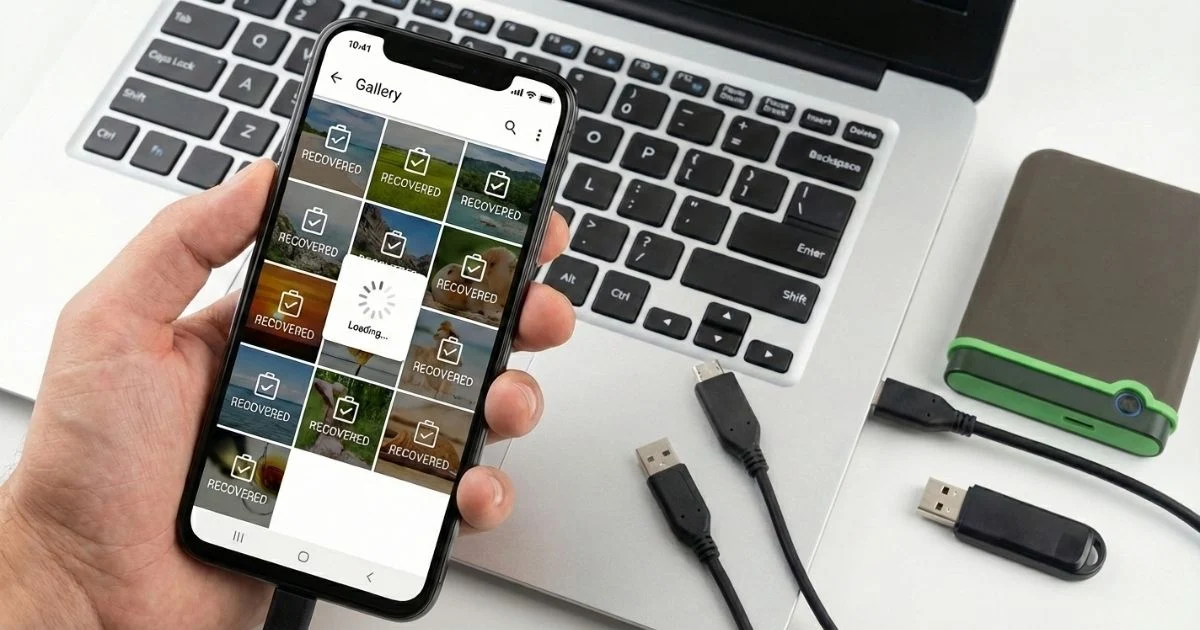
Dessa appar gör en djup skanning i internminnet eller SD-kortet, söker efter fragment av raderade filer. Vissa använder grundläggande teknik, andra använder... avancerade algoritmer för datarekonstruktion.
De kan återhämta sig:
- Nyligen raderade foton
- Bilder raderade från papperskorgen.
- Foton förlorade efter systemfel.
- Filer raderade av misstag
- Foton från ett formaterat SD-kort
🏆 Bästa apparna för att återställa foton på din telefon (Android och iOS)
Härnäst hittar du de mest effektiva apparna på marknaden, separerade efter operativsystem och strömnivå.
🥇 DiskDigger – Bästa gratisappen för Android
O DiskDigger Det är en av de mest populära och pålitliga apparna för fotoåterställning på Android.
✔️ Fördelar
- Fungerande gratisversion
- Återställ foton utan root-åtkomst.
- Enkelt gränssnitt
- Återställer JPG, PNG och andra format.
⚙️ Hur man använder DiskDigger (steg för steg)
- Installera DiskDigger från Play Butik.
- Öppna appen
- Tryck på “"Skanna efter förlorade foton"”
- Vänta tills skanningen är klar.
- Markera de hittade bilderna.
- Tryck på Återvinna
📌 Viktig: Betalversionen låser upp djupgående skanning och bättre resultat.

🥈 Disk Drill – Den kraftfullaste (Android och iOS)
Om du vill maximal chans till återhämtning, de Skivborr Det är ett karriärval.
Den fungerar när den är ansluten till PC eller Mac, vilket erbjuder en mycket djupare skanning än vanliga appar.
✔️ Fördelar
- Återställa gamla foton
- Det fungerar fortfarande även efter formatering.
- Förhandsgranska innan återställning
- Kompatibel med Android och iOS.
⚙️ Hur man använder Diskborrmaskinen
- Installera Disk Drill på din dator.
- Anslut din telefon via USB.
- Välj enheten
- Starta Djupskanning
- Visa återställningsbara foton
- Återställ med ett klick
🔥 Det är den mest effektiva metoden när inget annat fungerar.
🥉 EaseUS MobiSaver – Avancerad återställning
O EaseUS MobiSaver Det är ett annat allmänt använt professionellt verktyg.
✔️ Höjdpunkter
- Hög återhämtningsgrad
- Det fungerar på Android och iOS.
- Intuitivt gränssnitt
- Teknisk support
📌 Perfekt för dig som tappat bort foton efter:
- Systemuppdateringar
- Allvarliga brister
- Fabriksåterställning
☁️ Google Foto – Den osynliga livräddaren
Många återställer foton utan att inse det De hade redan en aktiv backup..
Så här återställer du foton med Google Foto
- Öppna Google Foto
- Gå till papperskorg
- Välj fotona
- Tryck på Återställa
⏳ Foton ligger kvar i papperskorgen i upp till 30 dagar.
🍏 iPhone: Vilka appar fungerar egentligen?
På iOS är systemet mer slutet. Därför, Direkta appar är begränsade., Det finns dock fortfarande effektiva lösningar:
✔️ "Borttagen"-mapp“
- Foton > Album > Borttaget
✔️ iCloud
- Återställa gamla säkerhetskopior
✔️ Professionella appar
- Skivborr
- EaseUS
Dessa kräver en dator, men De återställer foton som iPhone ensam inte kan..
⚠️ Misstag du INTE kan göra
Undvik dessa misstag om du vill återställa dina foton:
❌ Fortsätt använda din mobiltelefon som vanligt.
❌ Installera flera appar samtidigt
❌ Gör en återställning innan du försöker återställa.
❌ Ignorera befintliga säkerhetskopior
❌ Ladda ner okända appar från en annan plattform än den officiella butiken
Varje misstag minskar dina chanser.
📊 Vilken app ska man välja? (Snabb sammanfattning)
| Situation | Bästa appen |
|---|---|
| Nyligen raderade foton | DiskDigger |
| Ingen säkerhetskopia | Skivborr |
| Enkel Android | DiskDigger |
| iPhone | Diskborrmaskin / EaseUS |
| Gamla foton | Skivborr |
🛡️ Hur man aldrig förlorar foton igen
Efter att ha återställt sina bilder, Skydda dig själv för alltid.:
✔️ Aktivera automatisk säkerhetskopiering
✔️ Använd Google Foto eller iCloud
✔️ Säkerhetskopiera din dator
✔️ Undvik misstänkta appar
✔️ Uppdatera systemet regelbundet
Att förlora bilder en gång gör redan ont. Att göra det två gånger är slarvigt.
🚀 Slutsats: Att agera nu gör hela skillnaden
Du bästa apparna för fotoåterställning De finns, de fungerar, och De kan rädda dina minnen. Men bara om du agerar snabbt.
Varje minut som går minskar dina chanser.
Om dina foton är viktiga, Vänta inte tills du har förlorat allt för att försöka återhämta dig senare.. Använd rätt verktyg nu.