Quảng cáo
Tất cả chúng ta đều từng trải qua những khoảnh khắc tuyệt vọng sau khi vô tình xóa một tập tin quan trọng hoặc làm trống thùng rác mà không xem lại nội dung bên trong.
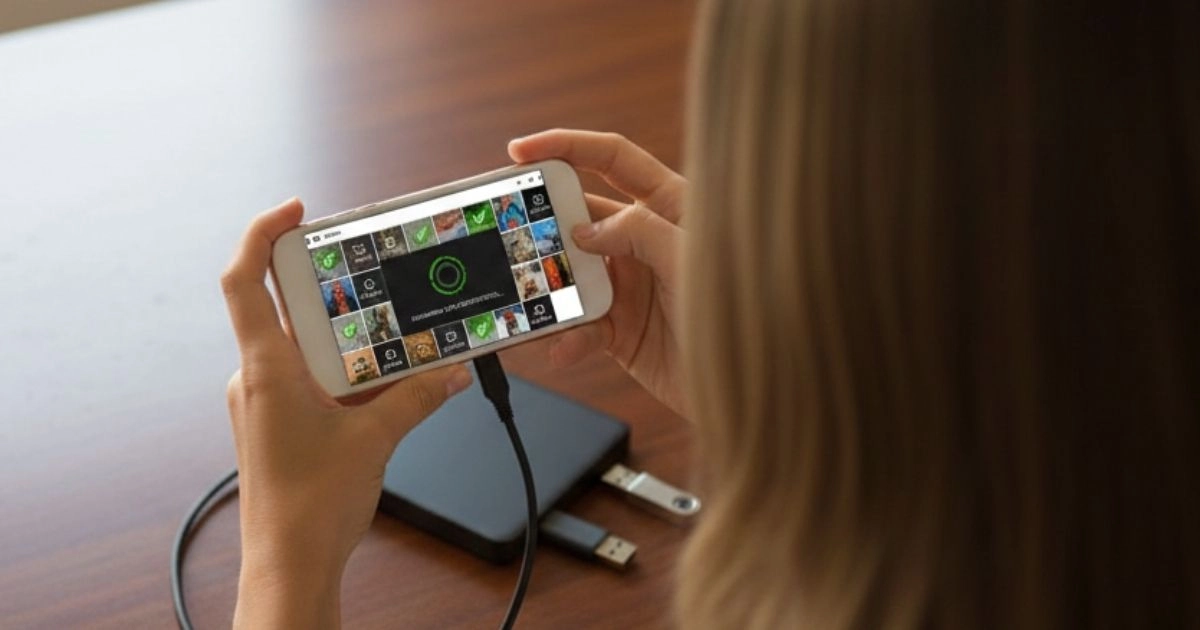
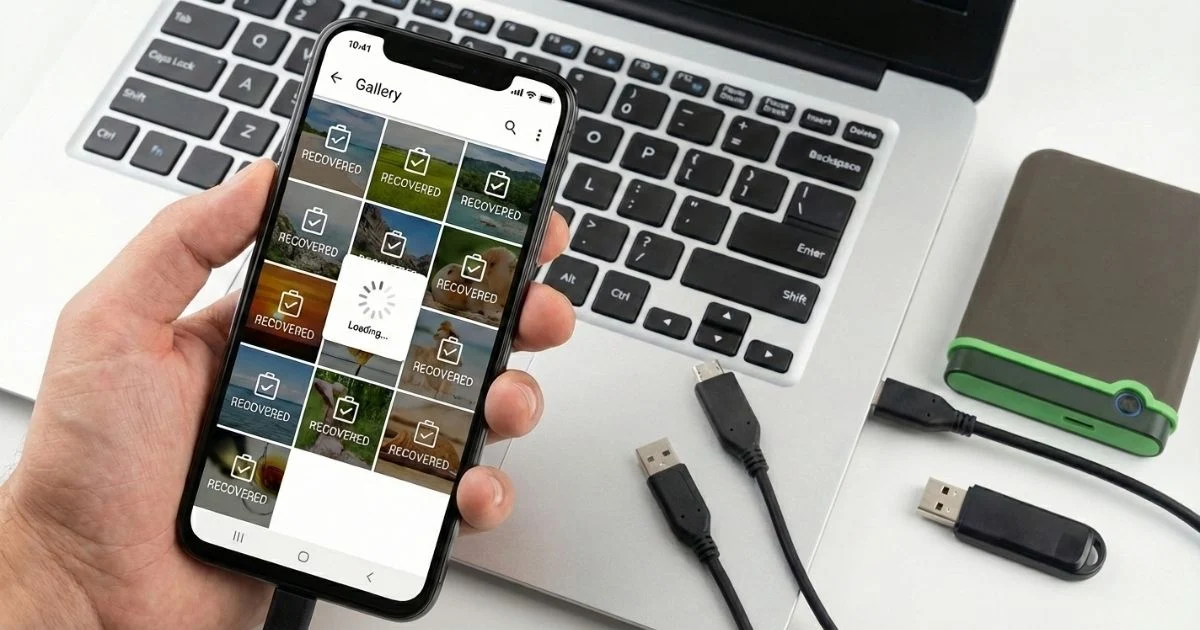
May mắn thay, việc xóa một tập tin không phải lúc nào cũng có nghĩa là mất nó vĩnh viễn. Tin tốt là, trong hầu hết các trường hợp, dữ liệu vẫn còn trên ổ đĩa của bạn, chỉ là "ẩn" khỏi hệ thống, chờ bạn khôi phục trước khi nó bị ghi đè bởi dữ liệu mới.
Quảng cáo
Với phần mềm phù hợp và một vài mẹo nhỏ, bạn hoàn toàn có thể khôi phục lại ảnh, tài liệu, video và các tập tin khác đã bị xóa.
Quá trình khôi phục tập tin hoạt động như thế nào?
Khi bạn xóa một tập tin, nó không bị xóa ngay lập tức khỏi ổ cứng. Thay vào đó, hệ thống sẽ đánh dấu không gian mà tập tin đó chiếm dụng là "có sẵn".
Quảng cáo
Điều này có nghĩa là miễn là không có dữ liệu mới nào được ghi vào vùng nhớ đó, bạn có thể khôi phục tập tin bằng phần mềm phục hồi dữ liệu. Do đó, điều cần thiết là phải hành động nhanh chóng và tránh sử dụng ổ đĩa bị ảnh hưởng cho đến khi quá trình khôi phục được thực hiện.
Dưới đây, chúng ta sẽ cùng tìm hiểu những công cụ tốt nhất để khôi phục tập tin và cách sử dụng chúng.
Công cụ phục hồi tập tin
Hiện có nhiều phần mềm phục hồi dữ liệu khác nhau, mỗi phần mềm đều có những tính năng riêng phù hợp với các loại người dùng khác nhau. Hãy cùng tìm hiểu chi tiết ba lựa chọn tốt nhất dành cho bạn.
1. Recuva: Lựa chọn phổ biến và miễn phí
CÁI Recuva Đây là một trong những chương trình nổi tiếng và được sử dụng rộng rãi nhất để khôi phục các tập tin đã xóa. Được phát triển bởi Piriform, chương trình này nổi bật nhờ tính năng miễn phí và giao diện rất trực quan, ngay cả đối với những người không có kinh nghiệm sử dụng loại phần mềm này.
Hướng dẫn sử dụng Recuva:
- Bước 1Truy cập trang web chính thức của Piriform và tải xuống Recuva. Hãy chắc chắn chỉ tải xuống từ trang web chính thức để tránh phần mềm độc hại.
- Bước 2Cài đặt chương trình và mở nó. Trình hướng dẫn sẽ hướng dẫn bạn thực hiện các bước.
- Bước 3Chọn loại tập tin bạn muốn khôi phục (ảnh, tài liệu, video, v.v.) và chọn vị trí nơi tập tin đã bị xóa.
- Bước 4Recuva sẽ quét và hiển thị các tập tin có thể khôi phục. Chọn các tập tin mong muốn và nhấp vào "Khôi phục".
Lợi ích của Recuva:
- Miễn phíMột trong những ưu điểm chính là đây là công cụ miễn phí với nhiều tính năng.
- Sự đơn giảnGiao diện thân thiện với người dùng giúp việc sử dụng trở nên dễ dàng, ngay cả đối với người mới bắt đầu.
- Phiên bản di độngCó một phiên bản di động có thể sử dụng trực tiếp từ ổ USB, do đó tránh được việc cài đặt và nguy cơ ghi đè dữ liệu trên ổ đĩa.
2. EaseUS Data Recovery Wizard: Hiệu quả và dễ sử dụng
CÁI EaseUS Data Recovery Wizard Đây là phần mềm phục hồi dữ liệu mạnh mẽ, lý tưởng cho những trường hợp Recuva không đạt được kết quả tốt. Nó có giao diện rất đơn giản nhưng cực kỳ hiệu quả trong việc tìm kiếm các tập tin không còn xuất hiện trong các phần mềm khác.
Hướng dẫn sử dụng Trình hướng dẫn phục hồi dữ liệu EaseUS:
- Bước 1Tải xuống EaseUS Data Recovery Wizard từ trang web chính thức và cài đặt.
- Bước 2Mở chương trình và chọn vị trí nơi bạn bị mất các tập tin (ổ đĩa, thư mục cụ thể, v.v.).
- Bước 3Nhấp vào “Quét” để bắt đầu quét. Đầu tiên, máy sẽ thực hiện quét nhanh, sau đó là quét kỹ hơn.
- Bước 4Sau khi quét xong, xem trước các tập tin đã tìm thấy và chọn những tập tin bạn muốn khôi phục. Nhấp vào "Khôi phục" và lưu chúng vào một vị trí an toàn.
Lợi ích của EaseUS:
- Quét sâuThực hiện quét chi tiết để tìm các tập tin mà các công cụ khác không tìm thấy.
- Giao diện đơn giảnMặc dù là phần mềm mạnh mẽ, giao diện của nó lại rất trực quan.
- Phiên bản miễn phí và trả phíPhiên bản miễn phí cho phép bạn khôi phục tối đa 2GB tập tin, điều này đã rất hữu ích đối với các tập tin nhỏ.
3. Stellar Data Recovery: Giải quyết các tình huống phức tạp
CÁI Khôi phục dữ liệu Stellar Nó lý tưởng cho những tình huống phức tạp hơn, chẳng hạn như ổ đĩa bị hỏng hoặc dữ liệu bị mất sau khi định dạng. Nó nổi tiếng về độ tin cậy và hiệu quả cực cao trong việc khôi phục các tập tin được coi là không thể khôi phục.
Hướng dẫn sử dụng Stellar Data Recovery:
- Bước 1Tải xuống Stellar Data Recovery từ trang web chính thức và cài đặt nó trên máy tính của bạn.
- Bước 2Chọn loại tập tin bạn muốn khôi phục (ảnh, tài liệu, v.v.) và vị trí quét.
- Bước 3Nhấp vào “Quét” để bắt đầu quét. Stellar cung cấp tùy chọn “Quét sâu” cho những trường hợp mất dữ liệu nghiêm trọng hơn.
- Bước 4Sau khi quét xong, chọn các tập tin bạn muốn khôi phục và nhấp vào "Khôi phục" để lưu các tập tin đã được khôi phục.
Lợi ích của Stellar:
- Hiệu quả trong những tình huống khó khănRất hiệu quả trong việc khôi phục dữ liệu từ các ổ đĩa đã định dạng hoặc bị hỏng.
- Khả năng tương thích rộngNó hoạt động với nhiều hệ thống tệp khác nhau, bao gồm FAT, NTFS và exFAT.
- Xem tập tinTính năng này cho phép bạn xem trước các tập tin trước khi khôi phục, đảm bảo bạn đang khôi phục đúng các tập tin.
Mẹo quan trọng để khôi phục tập tin
- Ngừng sử dụng đĩaNgay khi nhận ra mình đã xóa một tập tin quan trọng, hãy tránh lưu dữ liệu mới vào ổ đĩa bị ảnh hưởng, vì điều này có thể ghi đè lên dữ liệu đã xóa, khiến việc khôi phục trở nên bất khả thi.
- Chọn một nơi an toànNếu có thể, hãy khôi phục các tập tin vào một vị trí khác với nơi chúng bị xóa, nhằm giảm nguy cơ ghi đè dữ liệu.
- Nhanh lên!Càng sớm cố gắng khôi phục các tập tin, cơ hội thành công càng cao. Theo thời gian, dung lượng ổ đĩa mà tập tin đã xóa chiếm dụng có thể được sử dụng lại cho dữ liệu khác.
Nên chọn phần mềm nào?
Việc lựa chọn phần mềm phụ thuộc vào tình huống cụ thể:
- Nếu bạn vừa xóa một tập tin và muốn thử một công cụ đơn giản và miễn phí, thì... Recuva Đó là một lựa chọn tuyệt vời.
- Để có khả năng phục hồi toàn diện hơn với hỗ trợ nhiều loại tập tin khác nhau, hãy xem xét... EaseUS Data Recovery Wizard.
- Nếu bạn đang xử lý một ổ đĩa đã được định dạng hoặc bị hỏng, thì... Khôi phục dữ liệu Stellar Đây có lẽ là lựa chọn tốt nhất.
Phần kết luận
Mất các tập tin quan trọng có thể gây khó chịu, nhưng với các công cụ phù hợp, bạn hoàn toàn có thể khắc phục tình trạng này và khôi phục ảnh, tài liệu và dữ liệu khác của mình.
Hướng dẫn này đã chỉ ra cách sử dụng ba trong số những chương trình phục hồi dữ liệu tốt nhất hiện có – Recuva, EaseUS Data Recovery Wizard Và Khôi phục dữ liệu Stellar – và cách chọn loại phù hợp nhất với nhu cầu của bạn.
Điều quan trọng là phải hành động nhanh chóng và làm theo đúng các bước để tối đa hóa cơ hội thành công. Vì vậy, lần tới khi bạn gặp phải tình trạng mất dữ liệu, hãy nhớ: luôn luôn có giải pháp, và với các công cụ phù hợp, bạn có thể khôi phục lại những tập tin quý giá mà bạn tưởng chừng đã mất vĩnh viễn.