โฆษณา
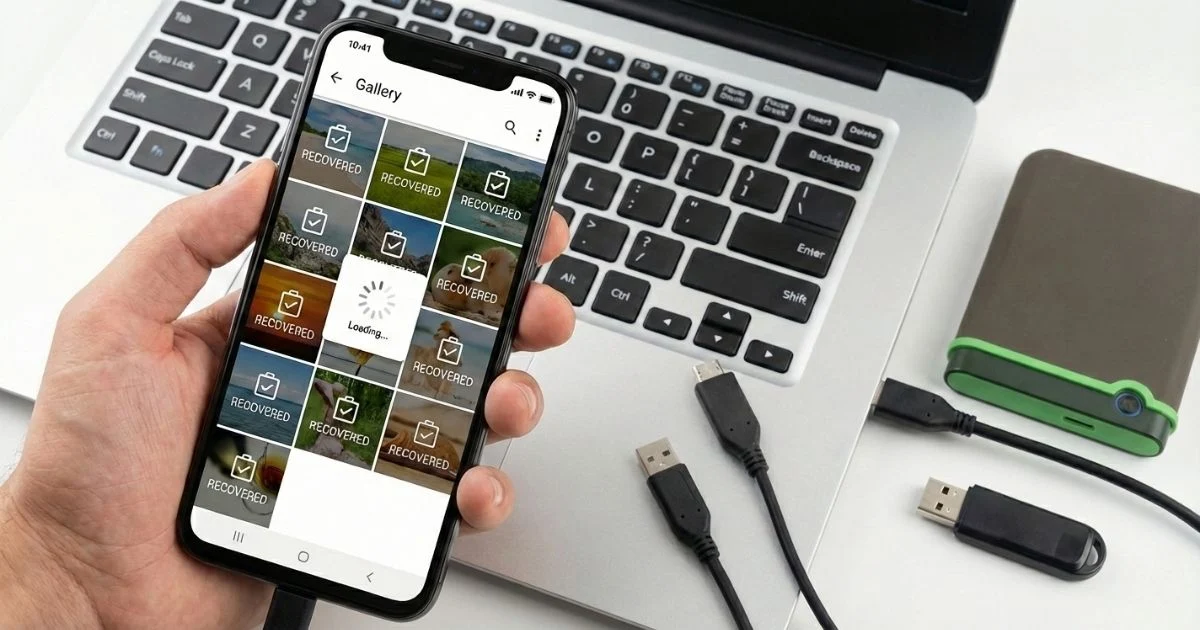
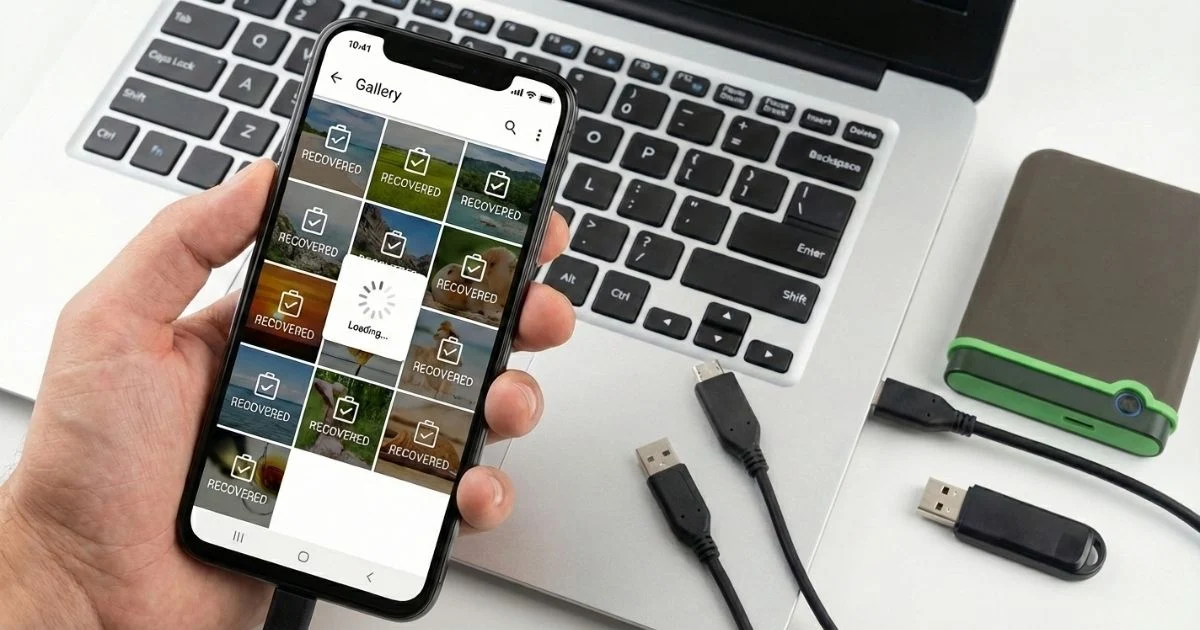
การสูญเสียรูปภาพจากโทรศัพท์เป็นหนึ่งในประสบการณ์ที่น่าหงุดหงิดที่สุดในชีวิตดิจิทัล ในไม่กี่วินาที ความทรงจำที่สำคัญ บันทึกพิเศษ และช่วงเวลาที่ไม่สามารถหวนกลับได้ อาจหายไปได้ง่ายๆ เพียงแค่แตะผิด การทำงานผิดพลาดของระบบ หรือการรีเซ็ตโดยไม่คาดคิด รูปภาพก็หายไปหมดแล้ว.
ถ้าคุณอ่านมาถึงตรงนี้ได้ ก็เพราะว่า... ต้องการกู้คืนรูปภาพที่ถูกลบไปแล้วใช่ไหม?. และความจริงนั้นเรียบง่าย: ยิ่งคุณดำเนินการเร็วเท่าไหร่ โอกาสในการฟื้นตัวก็ยิ่งมากขึ้นเท่านั้น.
โฆษณา
ในคู่มือฉบับสมบูรณ์นี้ คุณจะเข้าใจ เหตุใดภาพถ่ายของคุณจึงยังสามารถกู้คืนได้, สิ่งที่ไม่ควรทำเพื่อหลีกเลี่ยงการสูญเสียทุกอย่างในคราวเดียว, วิธีการใดที่ได้ผลจริง, เมื่อยังมีทางออกอยู่ และ วิธีเพิ่มโอกาสประสบความสำเร็จอย่างมาก.
👉 ความสนใจ: ทุกนาทีมีค่า อ่านต่อก่อนตัดสินใจผิดพลาดใดๆ.
โฆษณา
📱 ทำไมรูปภาพที่ลบไปแล้วจึงยังสามารถกู้คืนได้?
หลายคนเชื่อว่าการลบรูปภาพจะทำให้รูปภาพนั้นหายไปตลอดกาล (นี่ไม่ใช่ความจริง) นั่นไม่เป็นความจริง.
เมื่อคุณลบรูปภาพออกจากโทรศัพท์ ระบบจะดำเนินการลบโดยอัตโนมัติ ระบบไม่ได้ลบข้อมูลทันที. มันแค่ทำเครื่องหมายพื้นที่นั้นว่า "ว่าง" เพื่อให้สามารถเขียนทับได้ จนกว่าจะเกิดการเขียนทับขึ้น, รูปถ่ายยังคงอยู่ที่นั่น, มองไม่เห็น แต่สามารถกู้คืนได้.
สิ่งนี้ใช้ได้กับ:
- รูปภาพถูกลบออกจากแกลเลอรีแล้ว
- รูปภาพถูกลบออกจากถังขยะแล้ว
- รูปภาพหายไปหลังจากการอัปเดตระบบ
- ไฟล์ถูกลบโดยไม่ได้ตั้งใจ
- รูปภาพถูกลบหลังจากรีเซ็ต (ในบางกรณี)
🚨 ศัตรูตัวฉกาจที่สุดของการฟื้นฟูคือการใช้โทรศัพท์มือถืออย่างต่อเนื่อง. ยิ่งคุณใช้งานมากเท่าไหร่ ระบบก็จะยิ่งเขียนทับข้อมูลเก่าเร็วขึ้นเท่านั้น.
❌ สิ่งที่คุณไม่ควรทำหลังจากลบรูปภาพ
ถ้าคุณต้องการกู้คืนรูปภาพที่ถูกลบไปแล้วจริงๆ ในตอนนี้, หลีกเลี่ยงข้อผิดพลาดทั่วไปเหล่านี้:
- ❌ การติดตั้งแอปแบบสุ่มหลายแอป
- ❌ การอัปเดตระบบโดยไม่จำเป็น
- ❌ กู้คืนข้อมูลสำรองผิดอัน
- ❌ รีเซ็ตโทรศัพท์ของคุณอีกครั้ง
การกระทำเหล่านี้ ลดลงอย่างมาก โอกาสในการฟื้นตัว.
👉 กฎทองคำ: คุณเลิกใช้โทรศัพท์มือถือแล้วหรือยัง? ถ้าใช่ โอกาสที่คุณจะติดเชื้อก็จะเพิ่มขึ้น.
🔍 รูปภาพที่ถูกลบมักจะถูกซ่อนไว้ที่ใด
ก่อนที่จะพิจารณาโซลูชันขั้นสูงกว่านี้ โปรดทราบว่ารูปภาพจำนวนมาก จริงๆ แล้วมันไม่ได้ถูกลบไป. พวกเขาอาจเป็น:
🗑️ ถังขยะในแกลเลอรี่
โทรศัพท์มือถือส่วนใหญ่จะเก็บรูปภาพที่ลบไปแล้วได้นานถึง... 30 หรือ 60 วัน.
☁️ การสำรองข้อมูลบนคลาวด์
Google Photos, iCloud, OneDrive และบริการอื่นๆ อาจบันทึกรูปภาพของคุณโดยอัตโนมัติ.
📁 โฟลเดอร์ที่ซ่อนไว้
รูปภาพบางส่วนอาจถูกจัดเก็บไว้ในโฟลเดอร์ชั่วคราวของระบบ.
👉 ตรวจสอบตัวเลือกเหล่านี้ก่อนเสมอ.
🔧 วิธีการกู้คืนรูปภาพที่ถูกลบที่ได้ผล
ทีนี้มาถึงเรื่องที่สำคัญจริงๆ กันดีกว่า: อะไรที่ได้ผลจริง ๆ. การสูญเสียรูปถ่ายอาจดูเหมือนเป็นเรื่องถาวร แต่ก็มีวิธีที่จะกู้คืนรูปเหล่านั้นได้ วิธีการที่ได้รับการพิสูจน์แล้ว แอปพลิเคชันเหล่านี้ช่วยให้คุณกู้คืนรูปภาพที่ถูกลบไปแล้วบนโทรศัพท์มือถือของคุณได้ บางแอปใช้งานง่ายและฟรี ในขณะที่บางแอปใช้เครื่องมือขั้นสูงกว่า ซึ่งช่วยเพิ่มโอกาสในการกู้คืนได้อย่างมาก โดยเฉพาะอย่างยิ่งเมื่อเวลาผ่านไปแล้วและไฟล์นั้นถูกทำเครื่องหมายว่า "พร้อมใช้งาน" แล้ว.
ต่อไปนี้คือรายละเอียด แต่ละวิธีมีคำแนะนำทีละขั้นตอน, นอกเหนือจากคำแนะนำของ แอปฟรี และ จ่ายสำหรับ Android และ iOS.
🗑️ 1. กู้คืนรูปภาพจากถังรีไซเคิลของโทรศัพท์ของคุณ
เมื่อวิธีการนี้ได้ผล
วิธีนี้ใช้ได้ผลหากคุณเพิ่งลบรูปภาพไป แต่ระบบยังคงเก็บรูปภาพนั้นไว้ ถังขยะในบ้าน.
ขั้นตอนทีละขั้น (แอนดรอยด์)
- เปิด แอปรูปภาพ หรือ แกลเลอรี่.
- แตะที่เมนู (ขีดสามเส้นหรือจุดสามจุด).
- เลือก บิน, รายการที่ยกเว้น หรือ รายการที่ถูกลบ.
- ค้นหารูปภาพที่คุณต้องการกู้คืน.
- แตะที่ คืนค่า.
ขั้นตอนทีละขั้น (iPhone / iOS)
- เปิดแอป รูปภาพ.
- ไปที่ อัลบั้ม.
- เลื่อนลงเพื่อ ลบแล้ว.
- แตะที่ เลือก.
- เลือกรูปภาพแล้วแตะที่ ฟื้นตัว.
เคล็ดลับสำคัญ
รูปภาพในถังขยะจะคงอยู่ในนั้นได้เป็นระยะเวลาจำกัด (โดยปกติ 30 วัน) หากเกินระยะเวลาดังกล่าวแล้ว ให้ลองใช้วิธีถัดไป.
☁️ 2. กู้คืนรูปภาพผ่านการสำรองข้อมูลบนคลาวด์
เมื่อวิธีการนี้ได้ผล
ถ้าคุณมี เปิดใช้งานการสำรองข้อมูลอัตโนมัติ ไม่ว่าคุณจะใช้ Google Photos (Android), iCloud (iPhone) หรือบริการคลาวด์อื่นๆ ก็มีโอกาสสูงที่คุณจะสามารถกู้คืนรูปภาพของคุณได้.
Google Photos (Android)
- เปิดแอป Google Photos.
- แตะที่ ห้องสมุด > ถังขยะ (หรือ “ขยะ”).
- เลือกรูปภาพ.
- แตะที่ คืนค่า.
- รูปภาพเหล่านั้นถูกส่งคืนไปยังหอศิลป์แล้ว.
iCloud (ไอโฟน)
- เข้าถึง การตั้งค่า > [ชื่อของคุณ] > iCloud > รูปภาพ.
- ตรวจสอบให้แน่ใจว่า รูปภาพ iCloud มันถูกเปิดใช้งานแล้ว.
- เปิดแอป รูปภาพ > ลบแล้ว.
- ดึงรูปภาพออกมา.
⚠️ ในบางกรณี คุณสามารถกู้คืนข้อมูลสำรอง iCloud เก่าทั้งหมดได้ แต่การทำเช่นนี้อาจเขียนทับข้อมูลล่าสุด โปรดใช้ด้วยความระมัดระวัง.
📱 3. ใช้แอปกู้คืนระบบ (Android และ iOS)
เมื่อวิธีการดั้งเดิมใช้ไม่ได้ผล (เช่น รูปภาพถูกลบไปนานแล้ว ถังขยะถูกล้างไปแล้ว ฯลฯ), แอปพลิเคชันเฉพาะทาง พวกเขาสามารถสแกนพื้นที่จัดเก็บข้อมูลและค้นหาข้อมูลที่ยังไม่ถูกเขียนทับได้.
🆓 แอปฟรีแนะนำ
📌 Android – DiskDigger
- หน้าที่ของมัน: โปรแกรมจะสแกนหน่วยความจำภายในและค้นหาไฟล์ที่ถูกลบไปแล้ว.
- ควรใช้เมื่อใด: รูปภาพที่เพิ่งลบไป.
- ทีละขั้นตอน:
- ติดตั้ง ดิสก์ดิกเกอร์ จาก Play Store.
- เปิดแอปแล้วแตะที่ สแกนเพื่อลบรูปภาพ.
- เลือกประเภทการจัดเก็บข้อมูล (ภายในหรือการ์ด SD).
- โปรดรอจนกว่ากระบวนการสแกนจะเสร็จสมบูรณ์.
- เลือกรูปภาพที่ต้องการแล้วแตะที่ ฟื้นตัว.
- บันทึกไปยังอุปกรณ์ของคุณหรือส่งไปยังระบบคลาวด์.

📌 iOS – ลบไฟล์ล่าสุด + คลาวด์
บน iPhone ตัวเลือกการสแกนโดยตรงมีจำกัดด้วยเหตุผลด้านความปลอดภัย วิธีที่ดีที่สุดและฟรีที่สุดคือการใช้:
- รูปภาพ > ลบแล้ว
- แอปสำรองข้อมูลอัตโนมัติ (Google Photos, Dropbox)
💳 แอปแบบเสียเงิน (มีประสิทธิภาพมากกว่า)
📌 Android / iOS – Disk Drill (เวอร์ชันเสียเงิน)
- ใช้งานได้บน PC/Mac + Android/iOS
- กู้คืนรูปภาพที่ถูกลบได้แม้หลังจากล้างถังรีไซเคิลแล้ว
- กู้คืนรูปภาพจากไฟล์สำรองเก่า
- ทีละขั้นตอน:
- ดาวน์โหลด สว่านดิสก์ สำหรับ Windows หรือ macOS.
- เชื่อมต่อโทรศัพท์ของคุณกับคอมพิวเตอร์ผ่านสาย USB.
- ในโปรแกรม Disk Drill ให้เลือกอุปกรณ์.
- ทางเลือก การสแกนเชิงลึก (การสแกนแบบลึก).
- โปรดรอผลการวิเคราะห์ อาจใช้เวลาสักครู่.
- ดูตัวอย่างรูปภาพที่พบ.
- เลือกและเรียกค้นข้อมูล.
💡 เหตุผลที่มันมีประสิทธิภาพมากกว่า: Disk Drill สามารถค้นหารูปภาพที่แอปฟรีหลายแอปไม่สามารถเข้าถึงได้ โดยเฉพาะอย่างยิ่งเมื่อมีแสงซ้อนทับอยู่.
🧠 เคล็ดลับขั้นสูงสำหรับการกู้คืนรูปภาพอย่างประสบความสำเร็จ
ไม่ว่าจะเลือกใช้วิธีใด การปฏิบัติตามแนวทางปฏิบัติที่ดีที่สุดบางประการนั้นเป็นสิ่งสำคัญ วิธีนี้จะช่วยเพิ่มโอกาสในการกู้คืนรูปภาพที่ถูกลบไปได้:
⏱️ 1. หยุดใช้โทรศัพท์มือถือของคุณทันที
รูปภาพใหม่แต่ละรูปสามารถเขียนทับพื้นที่เดิมของรูปภาพที่ถูกลบได้.
🔌 2. อย่าติดตั้งแอปพลิเคชันมากเกินไป
การติดตั้งแอปพลิเคชันอื่นอาจใช้พื้นที่จัดเก็บและเขียนทับไฟล์ที่ยังคงสามารถกู้คืนได้.
🌐 3. ใช้คอมพิวเตอร์ทุกครั้งที่เป็นไปได้
โดยทั่วไปแล้วโปรแกรมสำหรับ PC/Mac มีประสิทธิภาพมากกว่าแอปพลิเคชันบนมือถือ.
🗂️ 4. บันทึกรูปภาพที่กู้คืนได้ลงในระบบคลาวด์
หลังจากฟื้นตัวแล้ว, ส่งไปยัง Google Drive, iCloud หรือบริการคลาวด์อื่น ๆ ทันที.
📱 เครื่องมือใดเหมาะสมที่สุดในแต่ละกรณี
| สถานการณ์ | เครื่องมือที่ดีที่สุด |
|---|---|
| รูปภาพที่ถูกลบไปเมื่อเร็ว ๆ นี้ | ถังขยะระบบ / Google Photos / iCloud |
| รูปภาพหายไปหลังจากทำการจัดรูปแบบล่าสุด | ดิสก์ดิกเกอร์ / ดิสก์ดรอว์ |
| คุณต้องการหลีกเลี่ยงความสูญเสียในอนาคตหรือไม่? | Google Photos/iCloud/การสำรองข้อมูลอัตโนมัติ |
| ไม่มีระบบสำรองข้อมูลอัตโนมัติ | สว่านดิสก์ (สำหรับมืออาชีพ) |
📌 สรุปแอปพลิเคชันที่แนะนำ
🔹 ฟรี
- แอนดรอยด์: ดิสก์ดิกเกอร์
- ไอโฟน: Google Photos / iCloud / โฟลเดอร์ที่ลบแล้ว
🔹 แบบเสียเงิน (ประสิทธิภาพสูงกว่า)
- สว่านดิสก์: ได้ผลลัพธ์ที่ดีกว่าสำหรับไฟล์เก่าหรือไฟล์ที่มีข้อมูลถูกเขียนทับจำนวนมาก
- EaseUS MobiSaver: ทางเลือกที่มีประสิทธิภาพ ใช้งานได้ทั้งบนระบบ Android และ iOS
🛡️ การป้องกัน: หมดปัญหาภาพถ่ายหายอีกต่อไป
หลังจากกู้คืนรูปภาพของคุณแล้ว ขั้นตอนต่อไปคือ เก็บรักษาความทรงจำของคุณไว้ตลอดไป:
✔️ เปิดใช้งานการสำรองข้อมูลอัตโนมัติ
✔️ ใช้ Google Photos หรือ iCloud
✔️ ส่งไปยังคลาวด์เป็นประจำ
✔️ ทำการสำรองข้อมูลในเครื่องพีซีของคุณ
✔️ อัปเดตโทรศัพท์ของคุณอยู่เสมอ
ขั้นตอนนี้จะช่วยป้องกันสถานการณ์เช่นนี้ในอนาคต.
🚨 สรุป: วิธีไหนได้ผลในตอนนี้?
ถ้า รูปภาพเหล่านั้นถูกลบไปเมื่อไม่นานมานี้, เริ่มต้นด้วย:
👉 ถังขยะหรือการสำรองข้อมูลอัตโนมัติ
ถ้า รูปภาพดังกล่าวหายไปเมื่อหลายวันหรือหลายสัปดาห์ก่อน, ไปที่โดยตรง:
👉 DiskDigger (แอนดรอยด์)
👉 โปรแกรม Disk Drill (สำหรับ PC + Android/iPhone)
💥 สิ่งสำคัญคือต้องดำเนินการอย่างรวดเร็ว ยิ่งคุณใช้โทรศัพท์หลังจากลบข้อมูลมากเท่าไหร่ โอกาสในการกู้คืนก็จะยิ่งน้อยลงเท่านั้น.
🚀 กู้คืนรูปภาพที่ถูกลบได้แล้ววันนี้: ยิ่งเร็ว ยิ่งดี
ประเด็นนี้จำเป็นต้องทำความเข้าใจให้ชัดเจน:
เวลาเป็นปัจจัยสำคัญที่สุดในการกู้คืนภาพถ่าย.
ยิ่งการลบเกิดขึ้นเมื่อไม่นานมานี้:
- โอกาสในการฟื้นตัวสูงขึ้น
- คุณภาพของภาพดีขึ้น
- ลดความเสี่ยงที่ไฟล์จะเสียหาย
หากคุณกำลังอ่านบทความนี้หลังจากสูญเสียรูปถ่ายไป, คุณอยู่ในตำแหน่งที่เหมาะสมที่สุดที่จะลงมือทำ.
📊 ข้อดีที่แท้จริงของการกู้คืนรูปภาพที่ถูกลบ
การกู้คืนรูปภาพไม่ใช่แค่เรื่องทางเทคนิคเท่านั้น แต่ยังเกี่ยวข้องกับอารมณ์ ความเป็นจริง และแม้กระทั่งเรื่องการเงินด้วย.
✔️ ประโยชน์โดยตรง:
- เพื่อฟื้นคืนความทรงจำที่ไม่อาจหาอะไรมาทดแทนได้
- หลีกเลี่ยงความเสียใจในอนาคต
- ประหยัดเวลาและเงิน
- หลีกเลี่ยงความเครียดทางอารมณ์
- กู้คืนไฟล์งานสำคัญ
หลายคนเพิ่งจะตระหนักถึงคุณค่าของภาพถ่าย หลังจากที่พวกเขาสูญเสียมันไป.
🧠 ความเชื่อผิดๆ เกี่ยวกับการกู้คืนรูปภาพจากโทรศัพท์มือถือ
มาลบล้างความเชื่อผิดๆ ที่เป็นอันตรายกันเถอะ:
❌ "ถ้าปิดแล้ว ก็จบแล้ว"“
➡️ เท็จ.
❌ "ต้องใช้ช่างเทคนิคผู้เชี่ยวชาญเสมอ"“
➡️ ไม่เสมอไป.
❌ “แอปใช้งานไม่ได้”
➡️ มันได้ผล, หากใช้อย่างถูกต้อง.
❌ "หลังจากไม่กี่วันมันก็มากเกินไปแล้ว"“
➡️ ขึ้นอยู่กับว่าคุณใช้โทรศัพท์มือถืออย่างไร.
ข้อมูลที่ผิดพลาดทำให้หลายคนยอมแพ้เร็วเกินไป.
🔥 เมื่อไหร่ถึงยังคุ้มค่าที่จะลองกู้ภาพถ่าย?
ลองดูก็ได้หาก:
- รูปภาพเหล่านั้นถูกลบไปเมื่อไม่นานมานี้
- หลังจากนั้นก็ไม่ได้ใช้โทรศัพท์มือถือบ่อยนัก
- ไม่มีการเขียนทับข้อมูลจำนวนมาก
- พื้นที่จัดเก็บไม่ได้ถูกใช้ประโยชน์อย่างเต็มที่
- คุณยังไม่ได้ทำการรีเซ็ตแบบเต็มรูปแบบหลายครั้งเลย
แม้ในสถานการณ์ที่ยากลำบากก็ตาม, การลองทำดูอาจยังคุ้มค่าอยู่ก็ได้.
📌 กู้คืนรูปภาพที่ถูกลบไปแล้วบน Android และ iPhone
📲 แอนดรอยด์
- ความยืดหยุ่นที่มากขึ้น
- ตัวเลือกการฟื้นฟูเพิ่มเติม
- บางวิธีใช้ได้โดยไม่ต้องเข้าถึงสิทธิ์ระดับรูท
🍎 ไอโฟน
- พึ่งพาการสำรองข้อมูลมากขึ้น
- กู้คืนผ่าน iCloud หรือ iTunes
- การเข้าถึงหน่วยความจำโดยตรงน้อยลง
👉 ในทั้งสองกรณี, การลงมือทำอย่างรวดเร็วจะสร้างความแตกต่างอย่างมาก.
❓ คำถามที่พบบ่อย (FAQ)
รูปภาพที่ถูกลบอย่างถาวรสามารถกู้คืนได้หรือไม่?
ใช่ ขึ้นอยู่กับระยะเวลาที่ผ่านไปและการใช้งานโทรศัพท์หลังจากลบข้อมูลแล้ว.
ฉันต้องใช้เวลานานแค่ไหนในการกู้คืนรูปภาพ?
ไม่มีกำหนดเวลาที่แน่นอน อาจเป็นนาที ชั่วโมง หรือวันก็ได้ ยิ่งเร็วเท่าไหร่ยิ่งดี.
รูปภาพที่ลบไปแล้วสามารถกู้คืนจากถังขยะได้หรือไม่?
ใช่ ตราบใดที่ยังอยู่ในช่วงเวลาที่กำหนดสำหรับการรีไซเคิลหรือการสำรองข้อมูล.
แอปกู้คืนข้อมูลปลอดภัยหรือไม่?
บางอย่างใช่ บางอย่างไม่ใช่ การเลือกผิดอาจทำให้สถานการณ์แย่ลง.
ฉันสามารถกู้คืนรูปภาพได้โดยไม่ต้องใช้ไฟล์สำรองหรือไม่?
ใช่ ในหลายกรณี.
⚠️ ความผิดพลาดที่ร้ายแรงที่สุด: การยอมแพ้เร็วเกินไป
ผู้คนหลายพันคน พวกเขาหมดหวังที่จะกู้คืนรูปถ่ายเหล่านั้นแล้ว คิดว่าไม่มีทางออกเหลืออยู่แล้ว ทั้งที่ความจริงแล้ว, ยังมีโอกาสอยู่.
ความแตกต่างระหว่างผู้ที่ฟื้นตัวและผู้ที่สูญเสียทุกอย่างนั้นง่ายมาก:
👉 ข้อมูล + การดำเนินการอย่างรวดเร็ว.
🚨 สรุป: กู้คืนรูปภาพของคุณตอนนี้ มิฉะนั้นคุณอาจสูญเสียมันไปตลอดกาล
รูปถ่ายไม่ใช่แค่ไฟล์ แต่เป็นความทรงจำ เรื่องราว และช่วงเวลาต่างๆ... เหตุการณ์เหล่านั้นจะไม่เกิดขึ้นอีก.
หากคุณทำรูปภาพสำคัญหายไป, อย่ารอช้าอีกต่อไป. ทุกวินาทีมีค่า ทุกการเคลื่อนไหวที่ผิดพลาดจะลดโอกาสของคุณลง.
ตอนนี้คุณก็รู้แล้ว เป็นไปได้ที่จะกู้คืนรูปภาพที่ถูกลบไปแล้ว, ขั้นตอนต่อไปคือ ดำเนินการทันที.
🔥 กู้คืนรูปถ่ายของคุณตอนนี้และนำความทรงจำกลับคืนมาก่อนที่จะสายเกินไป.